Hướng dẫn thiết lập định vị giả trên Zalo
Thiết lập định vị giả trên Zalo là một thủ thuật thông minh giúp bạn hoàn toàn làm chủ vị trí mình muốn chia sẻ, thay vì bị giới hạn bởi vị trí thực tế. Hãy tưởng tượng bạn có thể “có mặt” ở bất kỳ đâu trên bản đồ chỉ với vài thao tác đơn giản. Dù là để bảo vệ sự riêng tư, phục vụ công việc hay đơn giản là tạo chút bất ngờ cho bạn bè, việc này hoàn toàn nằm trong tầm tay bạn.
Vì sao nên biết cách thiết lập định vị giả trên Zalo?
Việc thay đổi vị trí trên Zalo không chỉ là một mẹo vặt công nghệ, mà nó còn mang lại nhiều giá trị thiết thực trong cuộc sống hàng ngày.
- Bạn có thể bảo vệ sự riêng tư một cách tuyệt đối, giữ kín vị trí thực tế của mình và tránh được những sự theo dõi không mong muốn từ người khác.
- Tính năng này cực kỳ hữu ích cho công việc, giúp bạn có thể check-in từ xa hoặc thử nghiệm các ứng dụng yêu cầu định vị địa lý mà không cần phải di chuyển.
- Việc hẹn hò, gặp gỡ bạn bè trở nên thuận tiện hơn bao giờ hết, bạn có thể gửi trước một địa điểm cụ thể để mọi người cùng hướng đến, ngay cả khi bạn chưa có mặt tại đó.
Hướng dẫn cách thiết lập định vị giả trên Zalo
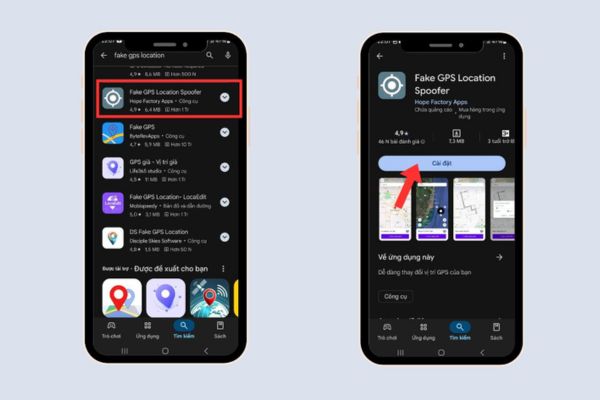
Đầu tiên, bạn cần truy cập vào Google Play Store/ App Store, tìm kiếm từ khóa “Fake GPS Location” và tải ứng dụng về máy.
Danh cho Android
Với hệ điều hành Android, việc này khá đơn giản và có thể thực hiện nhanh chóng qua các bước sau:
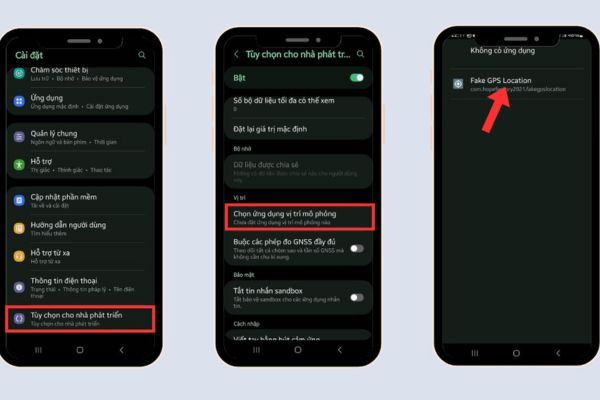
Bước 1: Tiếp theo, bạn cần vào phần Cài đặt trên điện thoại, tìm đến mục Tùy chọn nhà phát triển. Trong mục này, hãy tìm đến dòng Chọn ứng dụng vị trí mô phỏng và chọn ứng dụng Fake GPS mà bạn vừa cài đặt để cấp quyền cho nó.
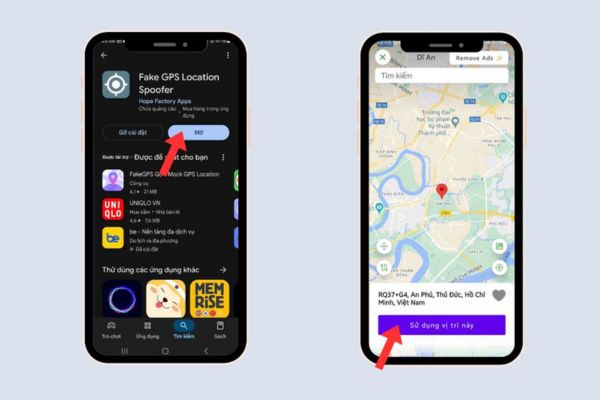
Bước 2: Bây giờ, hãy mở ứng dụng Fake GPS, sử dụng bản đồ để chọn vị trí mong muốn và nhấn nút kích hoạt để bắt đầu tạo vị trí giả.
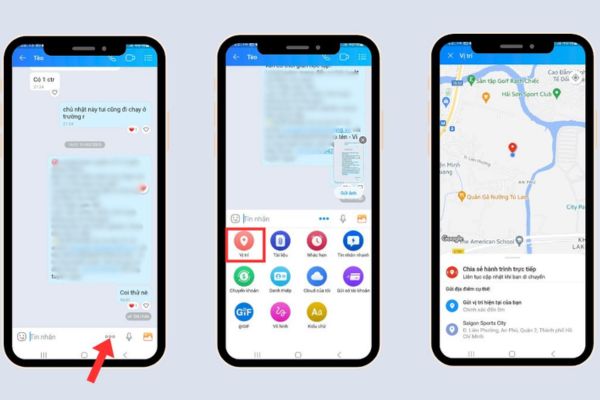
Bước 3: Cuối cùng, bạn mở Zalo, vào cuộc trò chuyện với người cần gửi, nhấn vào biểu tượng ba dấu chấm, chọn mục “Vị trí” và gửi đi như bình thường. Zalo sẽ tự động lấy vị trí giả bạn đã thiết lập.
Dành cho iPhone
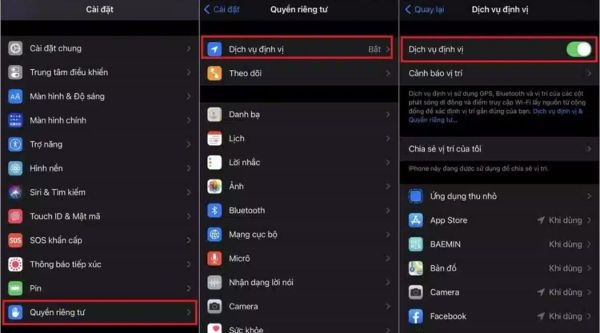
Bước 1: Vào Cài đặt > Quyền riêng tư & Bảo mật > Dịch vụ định vị, sau đó đảm bảo rằng tùy chọn Dịch vụ định vị đã được kích hoạt.
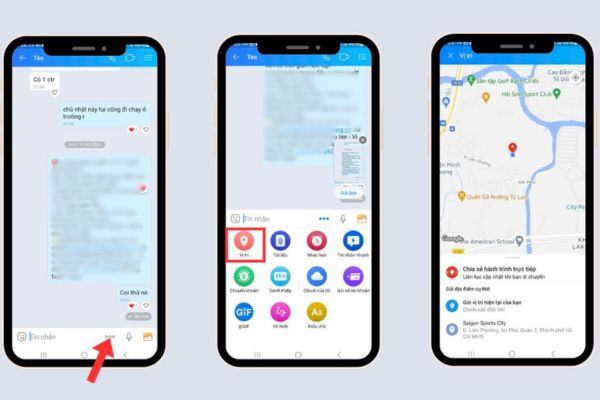
Bước 2: Mở cuộc trò chuyện trên Zalo, nhấn vào biểu tượng ba dấu chấm, chọn “Vị trí” và sau đó chọn “Gửi vị trí hiện tại của bạn“.
Lưu ý khi tạo định vị ảo trên Zalo
Khi sử dụng tính năng này, bạn cần chú ý đến một vài yếu tố để đảm bảo an toàn và hạn chế các rủi ro có thể xảy ra:
- Bạn nên kiểm tra kỹ các quyền mà Zalo và ứng dụng định vị ảo đang yêu cầu. Hãy giới hạn quyền truy cập vị trí chỉ khi cần thiết để tránh rò rỉ thông tin.
- Không nên chia sẻ vị trí giả một cách tùy tiện để tránh làm lộ các thông tin cá nhân nhạy cảm.
- Nếu bạn sử dụng vị trí giả trong thời gian dài, hãy kiểm tra và điều chỉnh lại để tránh gây nhầm lẫn khi gửi định vị cho bạn bè hoặc người thân.
- Việc tạo vị trí ảo không nên được sử dụng cho mục đích lừa dối hoặc vi phạm chính sách của ứng dụng. Nếu bị phát hiện, tài khoản của bạn có nguy cơ bị hạn chế hoặc khóa.
Kết bài
Nhìn chung, việc thiết lập định vị giả trên Zalo là một công cụ mạnh mẽ giúp bạn linh hoạt hơn trong việc chia sẻ vị trí và bảo vệ sự riêng tư. Dù bạn dùng Android hay iPhone, việc hiểu rõ cách thức hoạt động và các lưu ý đi kèm sẽ giúp bạn sử dụng tính năng này một cách an toàn và hiệu quả nhất.
Tham gia thảo luận