Hướng dẫn tạo MC AI bằng Gemini cực đơn giản
Hướng dẫn tạo MC AI bằng Gemini là giải pháp hoàn hảo để biến những bản tin khô khan trở nên thu hút hơn trên các nền tảng mạng xã hội. Với khả năng xử lý hình ảnh thông minh, Gemini có thể giữ nguyên các chi tiết quan trọng như quân hàm hay trang phục ngành. Dưới đây là quy trình chuẩn để tạo ra một sản phẩm video hoàn chỉnh.
Hướng dẫn tạo MC AI Công an bằng Gemini cực dễ dàng
Để tạo ra một nhân vật ảo vừa chuyên nghiệp, vừa giữ đúng tác phong ngành nhưng vẫn có nét hiện đại, thân thiện, người dùng cần tuân thủ một quy trình chặt chẽ từ khâu chọn ảnh đến khâu tạo chuyển động.
Bước 1: Chuẩn bị hình ảnh tham chiếu chất lượng
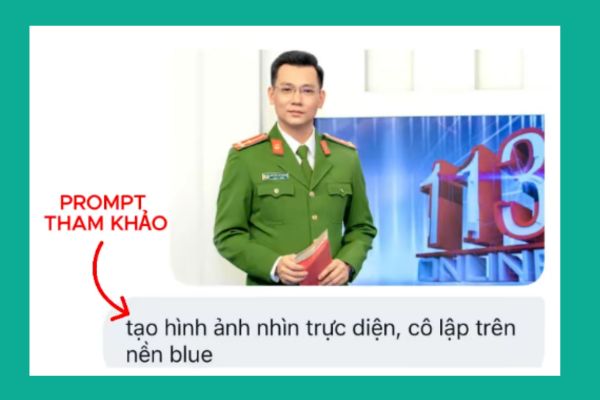
Bước đầu tiên và quan trọng nhất trong quy trình là lựa chọn một bức ảnh gốc thật chuẩn. Ảnh này đóng vai trò là “khuôn mẫu” để AI học theo, do đó cần chọn những tấm hình có ánh sáng tốt, rõ nét khuôn mặt và đặc biệt là đúng tác phong, trang phục (ví dụ: quân phục công an, bộ đội).
- Một mẹo nhỏ là nên sử dụng ảnh của các MC bản tin chuyên nghiệp trên nền xanh hoặc nền đơn sắc để AI dễ dàng tách và xử lý chủ thể.
- Sau đó đưa hình vào Gemini > Dán câu lệnh: Tạo hình ảnh nhìn trực diện, cô lập trên nền blue > Enter.
Bước 2: Chuyển đổi phong cách nhân vật sang 3D
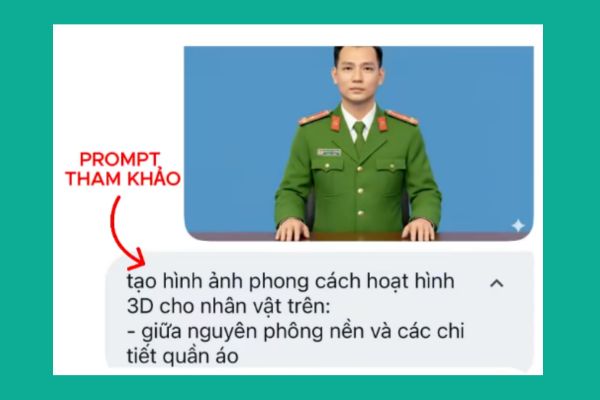
Sau khi đã có ảnh đầu vào, bước tiếp theo là sử dụng câu lệnh (prompt) để yêu cầu Gemini chuyển đổi sang phong cách mong muốn. Xu hướng hiện nay là phong cách hoạt hình 3D hoặc Pixar vì nó tạo cảm giác thân thiện, dễ tiếp nhận thông tin.
Bạn có thể dùng prompt sau: Tạo hình ảnh phong cách hoạt hình 3D cho nhân vật chú Công an trên, giữ nguyên phông nền và các chi tiết quần áo.
Bước 3: Thiết lập bối cảnh và trường quay ảo
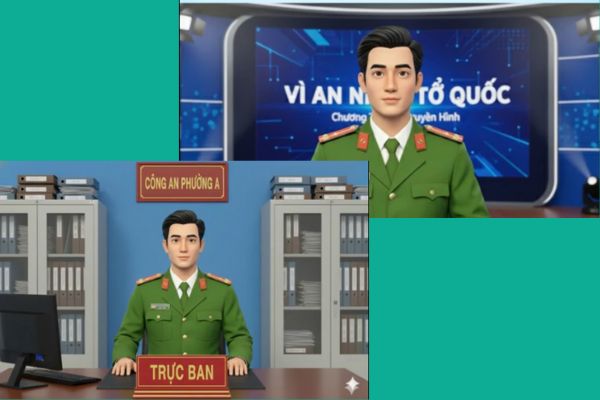
Một MC ảo không thể đứng trong không gian trống, do đó cần tạo ra một bối cảnh phù hợp như trụ sở làm việc hoặc trường quay tin tức. Người dùng có thể kết hợp bước này ngay khi tạo nhân vật hoặc tách riêng thành một bước xử lý hậu cảnh.
Khi mô tả bối cảnh, cần chú ý đến các chi tiết như bảng tên đơn vị, khẩu hiệu phía sau. Một lưu ý kỹ thuật quan trọng là phải yêu cầu AI sử dụng font chữ hỗ trợ tiếng Việt (Unicode) để tránh lỗi hiển thị văn bản trên các bảng hiệu trong hình, đồng thời nhắc AI không tự ý thêm các logo hay bản đồ sai lệch.
Prompt tham khảo:
Tạo hình ảnh nhân vật đang ngồi trong trường quay chương trình “VÌ AN NINH TỔ QUỐC”
Toàn bộ văn bản trên hình sử dụng font chữ chuẩn tiếng việt unicode
Không tự ý thêm logo, bản đồ
Hoặc:
Tạo hình ảnh nhân vật ngồi trong phòng làm việc của Công an phường A,
Phía sau là bảng tên đơn vị chất liệu gỗ, nền đỏ chữ vàng “CÔNG AN PHƯỜNG A” Toàn bộ văn bản sử dụng font chữ chuẩn tiếng Việt unicode
Không tự ý thêm logo
Trên bàn làm việc có biển “TRỰC BAN” nền đỏ chữ vàng; có máy tính
2 bên là tủ hồ sơ
Bước 4: Tạo chuyển động và giọng nói cho video
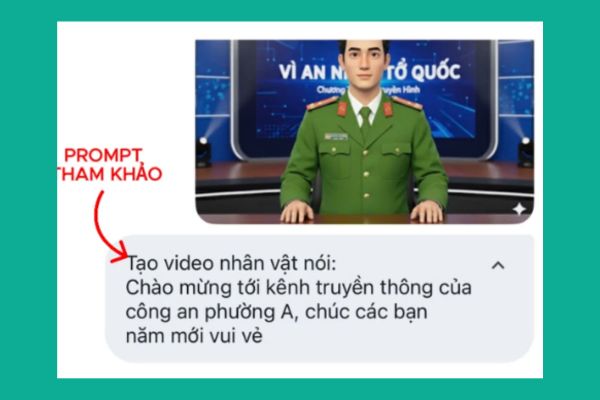
Khi đã có hình ảnh tĩnh hoàn hảo của MC trong bối cảnh, bước cuối cùng là thổi hồn cho nhân vật bằng cách tạo video chuyển động. Tại bước này, các công cụ tích hợp hoặc liên kết (như Veo 3) sẽ được sử dụng.
Người dùng chỉ cần nhập nội dung văn bản muốn MC nói, ví dụ như lời chào mừng, chúc tết hay thông báo tin tức. AI sẽ tự động xử lý cử động môi (lip-sync) và cử chỉ cơ thể sao cho khớp với lời thoại, tạo ra một video hoàn chỉnh sẵn sàng
Lời kết
Hy vọng hướng dẫn tạo MC AI bằng Gemini trên đây sẽ giúp bạn tự tin sản xuất những bản tin tuyên truyền chất lượng cao. Việc ứng dụng công nghệ này không chỉ tiết kiệm nguồn lực mà còn tăng tính tương tác với cộng đồng. Hãy bắt tay vào thực hiện ngay để trải nghiệm sự tiện lợi này nhé!
Tham gia thảo luận