Hướng dẫn cài Google TV lên USB để biến PC thành TV
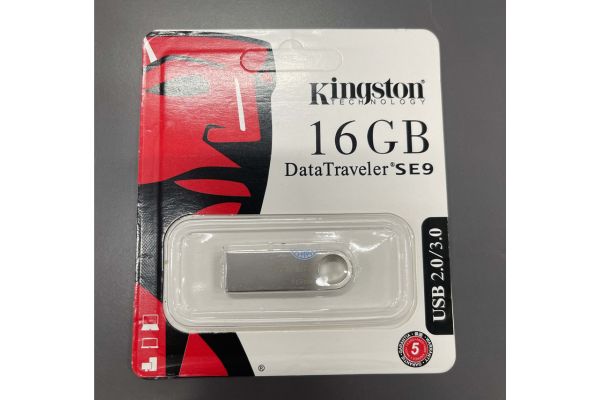
Hướng dẫn cài Google TV lên USB sẽ giúp bạn giải quyết vấn đề không thể truy cập các ứng dụng xem phim yêu thích khi đi du lịch hoặc công tác xa nhà. Chỉ cần một chiếc USB và vài thao tác cài đặt đơn giản, bạn sẽ sở hữu ngay một chiếc “Smart TV” chạy trực tiếp trên laptop mà không ảnh hưởng đến dữ liệu máy tính. Hãy cùng AnonyViet tìm hiểu các bước thực hiện chi tiết.
Những thứ cần chuẩn bị
Trước khi đi vào các bước kỹ thuật, bạn cần đảm bảo có đủ các công cụ sau để quá trình cài đặt diễn ra suôn sẻ:
- USB: Dung lượng càng lớn càng tốt, nhưng tối thiểu phải là 16GB (khuyên dùng USB 3.0 để tốc độ nhanh hơn).
- File Google TV OS: Bạn cần tải file hệ điều hành (thường là file nén RAR chứa file ISO và thư mục Storages).
- Phần mềm Rufus: Công cụ dùng để tạo USB boot.
- Máy tính Windows: Để thực hiện các thao tác chia phân vùng và chép file.
Hướng dẫn cài Google TV lên USB
Quy trình này đòi hỏi sự chính xác, đặc biệt là ở khâu xử lý phân vùng để đảm bảo USB có đủ không gian lưu trữ ứng dụng.
Bước 1: Tạo USB boot với phần mềm Rufus
Đầu tiên, chúng ta cần nạp file ISO vào USB.
- Tải và giải nén file Google TV OS. Bạn sẽ thấy file ISO nằm trong thư mục giải nén.
- Cắm USB vào máy tính và mở phần mềm Rufus.
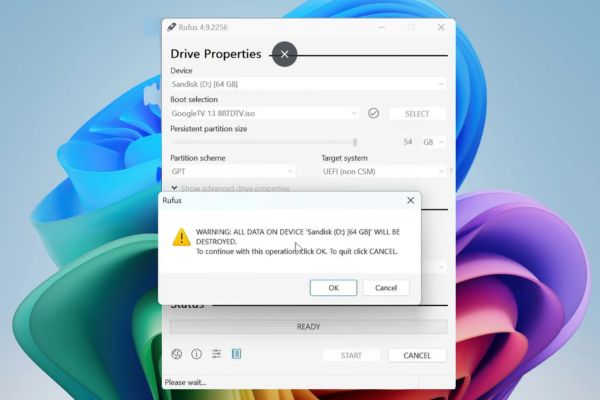
- Nhấn nút Select và chọn file ISO Google TV vừa giải nén.
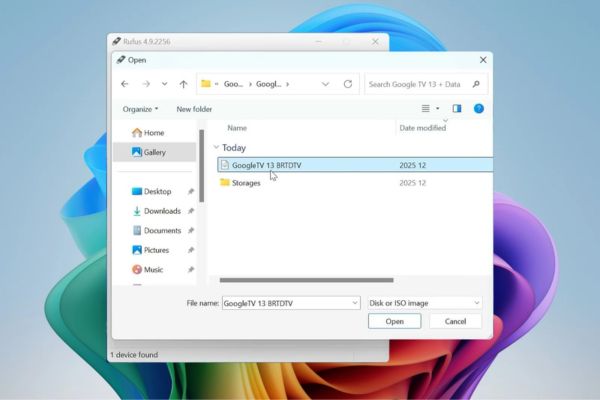
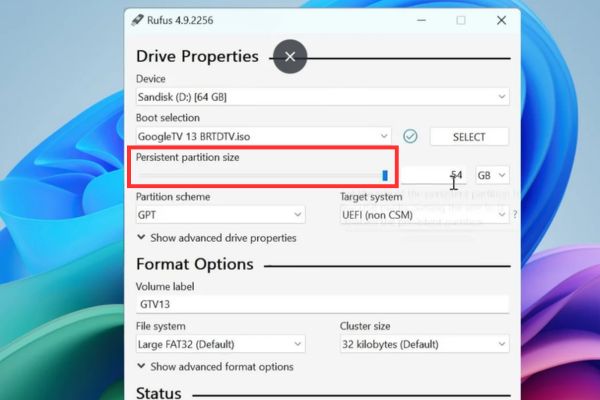
- Tại thanh trượt Persistent partition size, hãy kéo hết cỡ về phía bên phải (Max). Điều này rất quan trọng để dành chỗ trống cho việc chỉnh sửa sau này.
- Tại mục Partition Scheme, chọn GPT (cho máy UEFI đời mới) hoặc MBR (cho máy BIOS đời cũ).
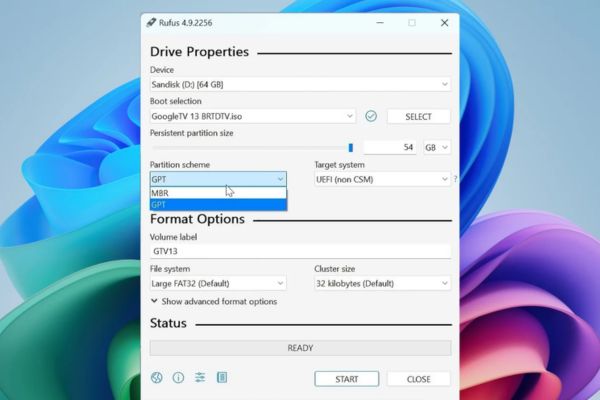
- Nhấn Start để bắt đầu. Nếu có cảnh báo xóa dữ liệu, hãy chọn OK.
Bước 2: Chuyển đổi định dạng phân vùng sang exFAT
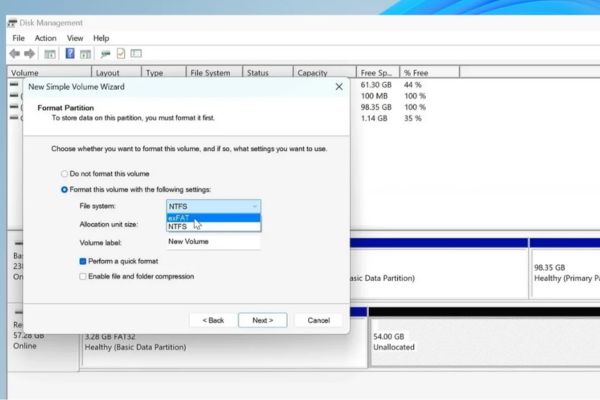
Mặc định Rufus sẽ định dạng là FAT32, giới hạn file dưới 4GB. Để làm theo hướng dẫn cài Google TV lên USB hiệu quả nhất, bạn cần đổi sang exFAT.
- Nhấn phím Windows, gõ “Disk Management” và mở công cụ quản lý ổ đĩa. Tìm ổ USB của bạn.
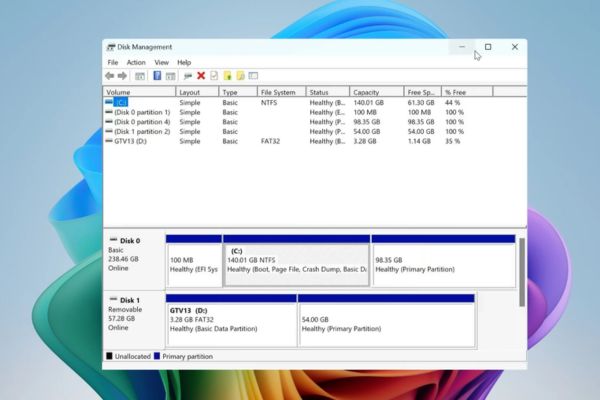
- Click chuột phải vào phân vùng lớn (thường tên là persistence) và chọn Delete Volume. Chọn Yes để xác nhận.
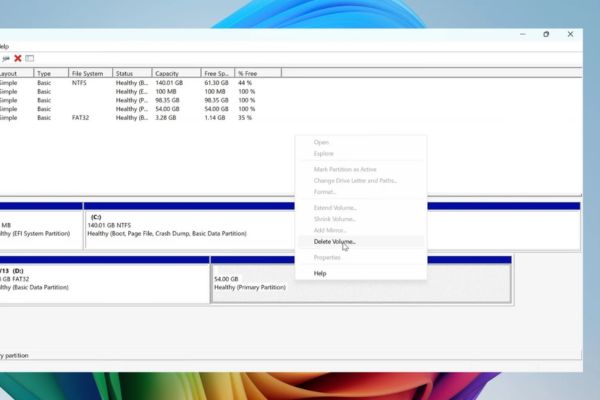
- Lúc này vùng đó sẽ thành “Unallocated”. Chuột phải vào nó chọn New Simple Volume.
- Nhấn Next liên tục đến phần Format.
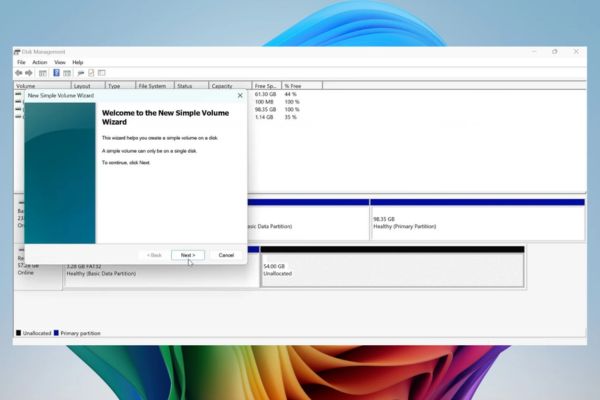
- Tại mục File System, đổi từ FAT32 sang exFAT.
- Đặt tên nhãn (Label) là System rồi nhấn Finish.
Bước 3: Chép file Google TV vào USB
Đây là bước quan trọng để hệ điều hành hoạt động trơn tru.
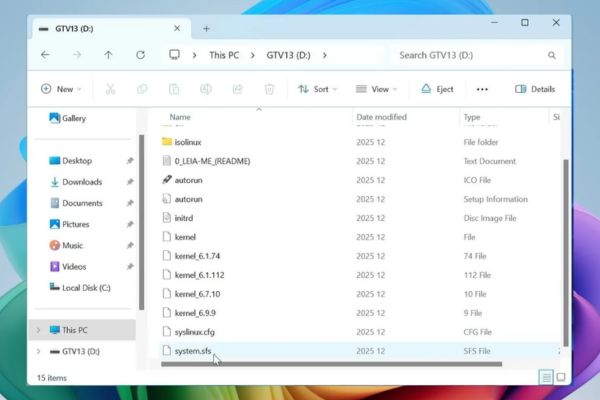
- Đầu tiên, bạn mở File Explorer (This PC), truy cập vào ổ USB. Bạn sẽ thấy 2 phân vùng: Phân vùng Boot và phân vùng System (vừa tạo).
- Vào phân vùng Boot, tìm file system.sfs. Nhấn Ctrl + X.
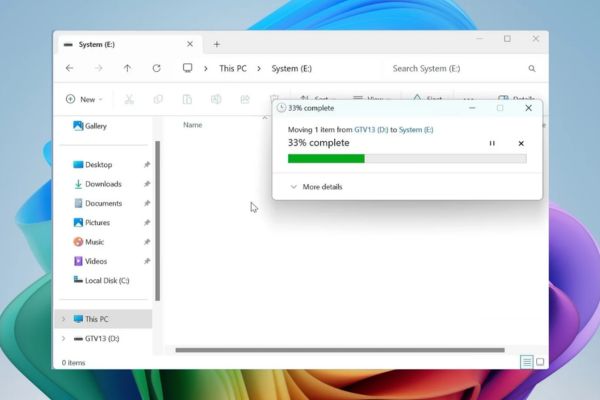
- Sang phân vùng System (exFAT), nhấn Ctrl + V để chuyển file sang đây.
Quay lại thư mục Google TV OS bạn đã tải về trên máy tính lúc đầu, tìm folder Storages. Chọn file nén phù hợp với dung lượng USB của bạn:
- USB 64GB: Chọn file data 32GB.
- USB 32GB: Chọn file data 16GB.
- USB 16GB: Chọn file data 8GB.
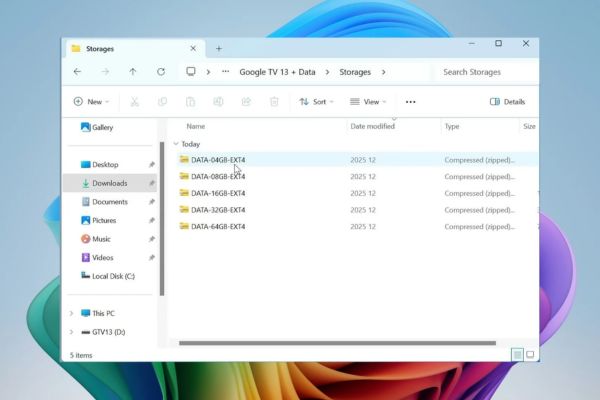
- Giải nén file đó để lấy file data.img. Copy file data.img này và paste vào phân vùng System trên USB (nằm chung với file system.sfs).
Bước 4: Thiết lập BIOS và khởi động
Sau khi USB đã sẵn sàng, bạn cần khởi động máy tính từ USB này.
- Khởi động lại PC, nhấn liên tục phím tắt vào BIOS (F2, F12 hay Del… tùy dòng máy).
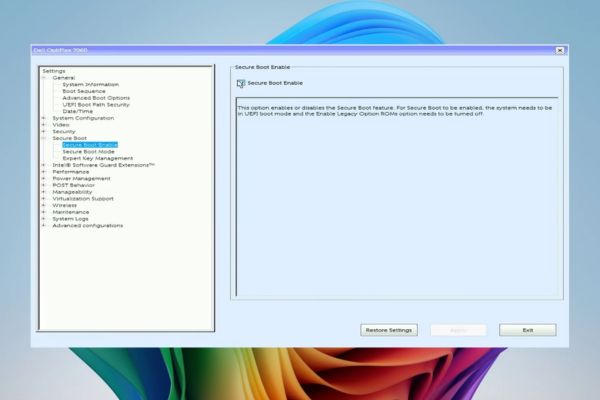
- Tìm mục Secure Boot và chọn Disabled (Tắt). Lưu lại và thoát.
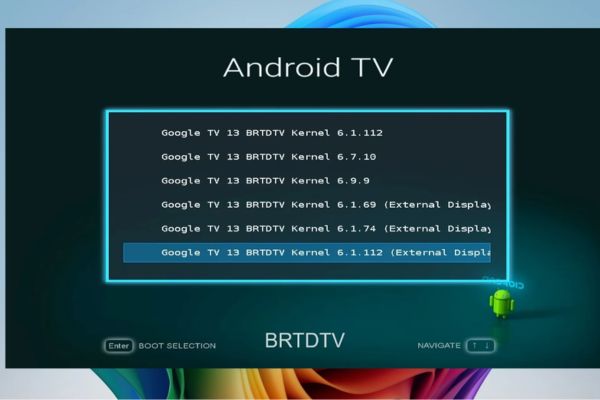
- Khởi động lại và vào Boot Menu, chọn khởi động từ USB Drive.
Màn hình chọn kernel hiện ra:
- Chọn dòng đầu tiên nếu dùng laptop bình thường.
- Chọn dòng “External Display” nếu bạn đang cắm laptop xuất hình ra TV qua HDMI.
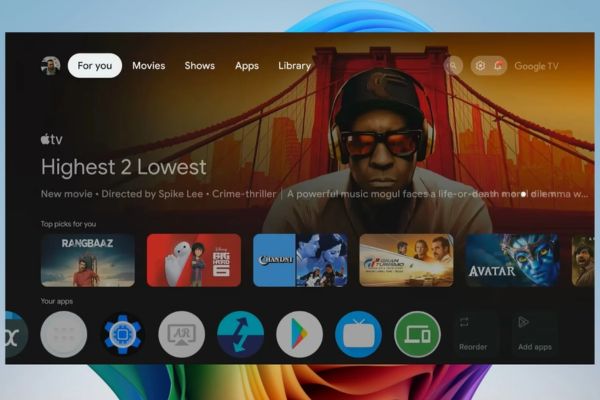
Bước 5: Thiết lập tài khoản và trải nghiệm
Lần khởi động đầu tiên sẽ mất một chút thời gian để hệ thống thiết lập.
- Khi giao diện Google TV hiện lên, làm theo các bước hướng dẫn trên màn hình.
- Kết nối Wi-Fi và đăng nhập tài khoản Google của bạn.
- Truy cập CH Play và tải các ứng dụng yêu thích.
Nhờ việc chọn định dạng exFAT như trong hướng dẫn cài Google TV lên USB này, bạn sẽ có không gian lưu trữ rộng rãi để cài đặt Netflix, YouTube và thậm chí là một số tựa game nhẹ để giải trí.
So sánh định dạng FAT32 và exFAT khi cài Google TV
Tại sao trong hướng dẫn cài Google TV lên USB này chúng tôi lại khuyên bạn chuyển sang exFAT? Hãy xem bảng so sánh dưới đây:
| Tiêu chí | FAT32 (Mặc định Rufus) | exFAT (Khuyên dùng) |
| Giới hạn kích thước file | Tối đa 4GB | Không giới hạn thực tế |
| Khả năng lưu trữ App | Hạn chế, khó cài game nặng | Thoải mái cài nhiều App và Game |
| Tương thích Google TV | Có thể gặp lỗi đầy bộ nhớ | Hoạt động ổn định, mượt mà |
| Hiệu suất trên USB | Trung bình | Tốt hơn cho các file hệ thống lớn |
Lời kết
Như vậy, bạn đã hoàn thành xong các bước trong hướng dẫn cài Google TV lên USB một cách hoàn chỉnh. Giờ đây, chiếc USB nhỏ bé đã trở thành một thiết bị giải trí đầy sức mạnh mà bạn có thể mang đi bất cứ đâu. Hy vọng bạn sẽ có những giây phút thư giãn tuyệt vời với hệ điều hành di động này.
Q&A: Câu hỏi thường gặp
1. Cài Google TV lên USB có làm mất dữ liệu ổ cứng máy tính không?
Không, nếu bạn làm đúng theo hướng dẫn và chỉ chọn boot từ USB, hệ điều hành Windows và dữ liệu trên ổ cứng máy tính của bạn vẫn an toàn tuyệt đối. Hệ điều hành Google TV chạy độc lập trên USB.
2. Tôi nên dùng USB loại nào để chạy Google TV mượt nhất?
Bạn nên sử dụng USB chuẩn 3.0 hoặc 3.1 với tốc độ đọc ghi cao. USB 2.0 cũ sẽ khiến hệ điều hành chạy rất chậm và hay bị giật lag khi xem phim.
3. Tại sao tôi không kết nối được Wi-Fi trên Google TV USB?
Một số card Wi-Fi đời mới hoặc quá cũ trên laptop có thể chưa được hỗ trợ driver trong bản Google TV này. Bạn có thể thử dùng mạng dây (LAN) hoặc dùng USB thu Wi-Fi rời để khắc phục.
Tham gia thảo luận