Hướng dẫn cài Codex trên Windows: AI lập trình của OpenAI đã có bản native
Codex trên Windows là ứng dụng AI lập trình do OpenAI phát triển, cho phép chạy AI agent trực tiếp trên Windows mà không cần máy ảo. Công cụ hỗ trợ PowerShell, WSL, sandbox bảo mật và khả năng chạy nhiều tác vụ code song song, giúp lập trình viên tự động hóa quá trình phát triển phần mềm. Hiện nay codex đã có trên MACOS, và đây là cài Codex trên Windows dễ nhấtopenai
Trước đây, để sử dụng các công cụ AI lập trình nâng cao, nhiều nhà phát triển phải chạy môi trường Linux, máy ảo hoặc sử dụng các plugin IDE. Tuy nhiên với ứng dụng Codex native trên Windows, mọi thứ đã trở nên đơn giản hơn rất nhiều.
OpenAI đã xây dựng phần mềm này ngay từ đầu dành riêng cho hệ sinh thái Windows, giúp AI có thể tương tác trực tiếp với terminal, project code và các công cụ lập trình quen thuộc.
Sự ra mắt của ứng dụng Codex trên Windows
Tin vui lớn nhất dành cho cộng đồng lập trình viên sử dụng hệ điều hành của Microsoft chính là sự xuất hiện của ứng dụng Codex trên Windows. Đây không phải là bản port từ macOS mà là phần mềm được xây dựng native để hoạt động tối ưu trên Windows.
Điều này mang lại nhiều lợi ích:
- Hoạt động ổn định trong môi trường Windows
- Tích hợp trực tiếp với PowerShell
- Tương thích Windows Subsystem for Linux (WSL)
- Không cần máy ảo hoặc phần mềm giả lập
Ứng dụng Codex trên Windows chính thức ra mắt cho lập trình viên
Codex là gì?
Codex là mô hình AI lập trình được OpenAI phát triển dựa trên các mô hình GPT, có khả năng hiểu và tạo mã nguồn trong nhiều ngôn ngữ lập trình như Python, JavaScript, C++, Go và Rust.
AI này có thể:
- Viết code từ mô tả bằng ngôn ngữ tự nhiên
- Phân tích lỗi trong mã nguồn
- Tối ưu cấu trúc project
- Tự động hóa workflow lập trình
Trước đây Codex thường được tích hợp thông qua API hoặc các công cụ như GitHub Copilot. Tuy nhiên phiên bản ứng dụng Codex trên Windows giúp AI tương tác trực tiếp với hệ thống máy tính của bạn.
Những tính năng nổi bật của Codex trên Windows
Ứng dụng mang đến nhiều công cụ mạnh mẽ giúp thay đổi cách lập trình viên làm việc với AI.
1. Chạy nhiều AI agent song song
Codex cho phép chạy nhiều AI agent cùng lúc để xử lý các nhiệm vụ khác nhau trong dự án.
- Viết module mới
- Phân tích lỗi code
- Tối ưu hiệu suất
- Refactor project
2. Quản lý tác vụ dài hạn
Những tác vụ lập trình phức tạp như build project hoặc refactor code có thể chạy trong thời gian dài mà không bị gián đoạn.
3. Giao diện xem diff code trực quan
Ứng dụng cung cấp giao diện hiển thị các thay đổi trong mã nguồn giúp lập trình viên dễ dàng kiểm tra những gì AI đã chỉnh sửa.
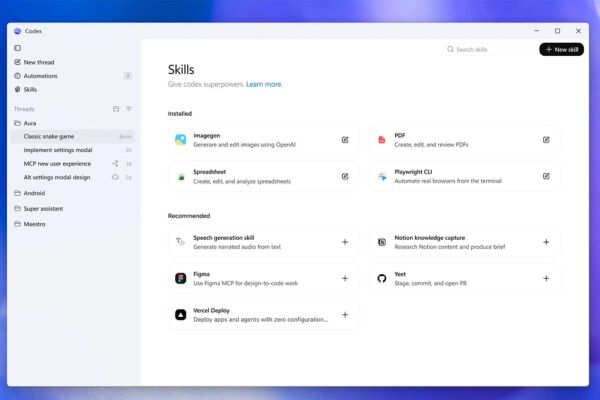
Các tính năng nổi bật của Codex dành cho lập trình viên
4. Tích hợp PowerShell
Codex có thể thực thi lệnh trực tiếp thông qua PowerShell, cho phép AI tương tác với môi trường phát triển như một lập trình viên thật.
Ví dụ:
- Cài đặt package
- Chạy script build
- Quản lý repository
- Thực thi lệnh CLI
5. Hỗ trợ Windows Subsystem for Linux (WSL)
Nếu bạn phát triển phần mềm trong môi trường Linux, Codex có thể chuyển terminal sang WSL để tiếp tục làm việc.
6. Skills và Automations
Hệ thống Skills giúp AI kết nối với các ứng dụng bên ngoài. Trong khi đó Automations hỗ trợ tự động hóa các tác vụ như:
- Chạy test
- Kiểm tra lỗi
- Cập nhật dependency
7. Work Trees cho nhiều nhánh dự án
Work Trees cho phép lập trình viên làm việc với nhiều nhánh code độc lập trong cùng một repository.
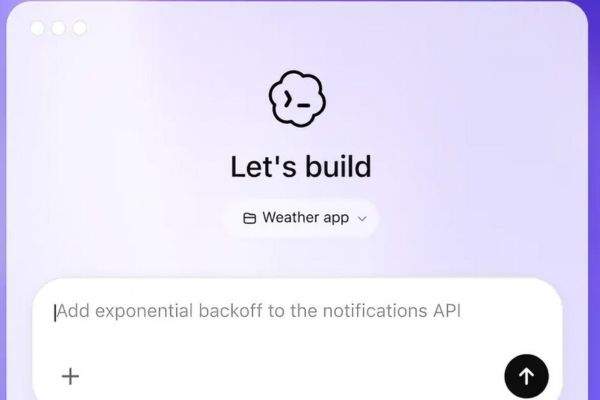
So sánh môi trường lập trình trước và sau khi có Codex
Sandbox bảo mật cho AI agent
OpenAI đã xây dựng một môi trường sandbox native để đảm bảo an toàn khi AI thực thi lệnh trên hệ thống.
Sandbox sử dụng các cơ chế bảo mật của Windows như:
- Restricted tokens
- Filesystem ACLs
- Tài khoản người dùng chuyên biệt
Nhờ đó AI có thể thực thi lệnh trong PowerShell mà không gây nguy hiểm cho dữ liệu gốc trên máy tính.
Hướng dẫn tải và cài đặt Codex trên Windows
Bước 1: Truy cập Microsoft Store
Truy cập Microsoft Store và tìm kiếm ứng dụng Codex hoặc truy cập link bên dưới.
Link tải: Tải Codex trên Microsoft Store
Bước 2: Cài đặt ứng dụng
Nhấn nút Download và chờ hệ thống tự động cài đặt phần mềm.
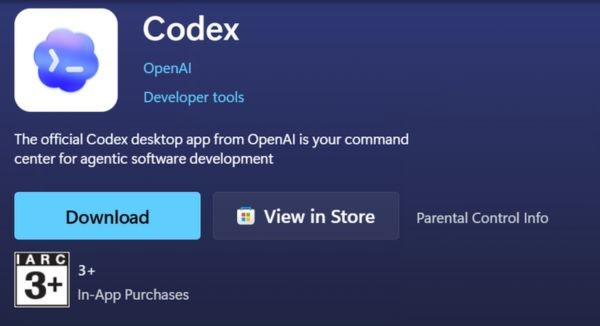
Nhấn Download để cài đặt Codex
Bước 3: Đăng nhập tài khoản
Mở ứng dụng và đăng nhập bằng tài khoản ChatGPT hoặc API key OpenAI.
Bước 4: Bắt đầu viết code với AI
Sau khi đăng nhập, bạn có thể sử dụng Codex để:
- Tạo mã nguồn
- Phân tích lỗi
- Tối ưu project
- Tự động hóa workflow
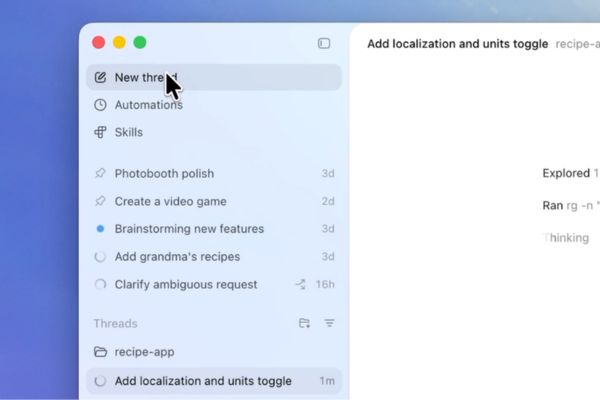
Giao diện sử dụng Codex trên Windows
Lỗi thường gặp khi cài Codex trên Windows
Không đăng nhập được API key
Hãy kiểm tra lại API key trong dashboard OpenAI và đảm bảo tài khoản của bạn còn hạn mức sử dụng.
PowerShell không chạy lệnh
Một số hệ thống có thể chặn script PowerShell. Bạn cần bật quyền thực thi script trong cài đặt hệ thống.
Windows Defender chặn sandbox
Trong một số trường hợp hiếm, Windows Defender có thể chặn sandbox. Hãy thêm Codex vào danh sách ngoại lệ.
FAQ về Codex trên Windows
Codex trên Windows có miễn phí không?
Một số tính năng cơ bản có thể miễn phí, tuy nhiên các chức năng nâng cao thường yêu cầu API key OpenAI.
Codex có thay thế GitHub Copilot không?
Không hoàn toàn. Copilot tập trung vào autocomplete code, còn Codex hướng tới AI agent tự động hóa lập trình.
Codex có chạy trên Windows 10 không?
OpenAI khuyến nghị Windows 11 để đảm bảo sandbox và PowerShell hoạt động đầy đủ.
Checklist trước khi cài Codex
- Windows 11 cập nhật mới nhất
- Tài khoản OpenAI
- Microsoft Store hoạt động bình thường
- PowerShell được cập nhật
- WSL (tùy chọn)
Kết luận
Sự xuất hiện của Codex trên Windows đánh dấu bước tiến lớn trong việc tích hợp AI vào quy trình phát triển phần mềm. Nhờ khả năng chạy native, hỗ trợ PowerShell, sandbox bảo mật và AI agent tự động, công cụ này hứa hẹn sẽ trở thành trợ thủ đắc lực cho lập trình viên trong kỷ nguyên AI.
Tham gia thảo luận