Hướng dẫn cách tạo bảng trong Notepad Windows 11
Cách tạo bảng trong Notepad hiện đang là chủ đề được người dùng Windows 11 quan tâm nhất sau bản cập nhật mới. Trước đây, ứng dụng này chỉ đơn thuần là trình soạn thảo văn bản thô, nhưng giờ đây nó đã hỗ trợ định dạng rich-text mạnh mẽ. Bài viết sẽ chỉ cho bạn mọi ngóc ngách của tính năng thú vị này!
Phiên bản Notepad nào hỗ trợ tạo bảng?
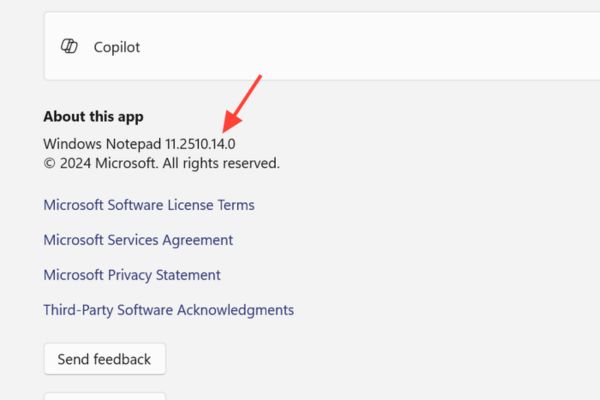
Để sử dụng tính năng này, thiết bị cần được cài đặt đúng phiên bản phần mềm. Tính năng bảng bắt đầu xuất hiện từ bản 11.2510.6.0, triển khai trước cho người dùng Windows Insider (kênh Canary và Dev) trước khi phổ biến rộng rãi.
Bước 1: Mở ứng dụng Notepad trên máy tính.
Bước 2: Nhấn vào biểu tượng menu (ba dấu chấm) trên thanh tiêu đề.
Bước 3: Chọn mục thông tin ứng dụng (About) để xác nhận số phiên bản.
Nếu phiên bản thấp hơn, người dùng cần truy cập Microsoft Store, tìm kiếm “Windows Notepad” và chọn cập nhật.
Hướng dẫn cách tạo bảng trong Notepad
Dưới đây là 4 phương pháp chính để thực hiện cách tạo bảng trong Notepad nhanh chóng và chính xác:
Cách 1: Sử dụng lưới trên thanh công cụ (Toolbar grid)
Đây là cách nhanh nhất để tạo các bảng nhỏ, phù hợp cho việc liệt kê danh sách ngắn.
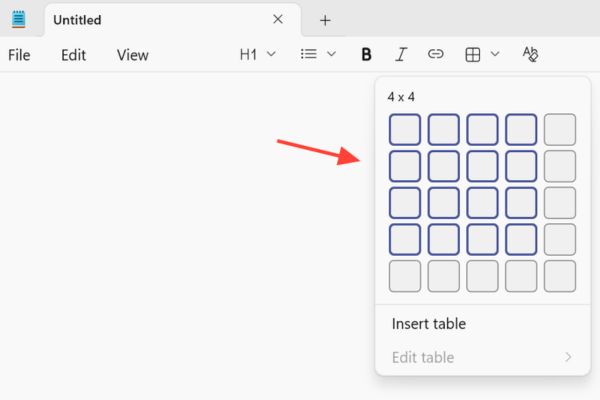
Bước 1: Đặt con trỏ chuột tại vị trí muốn chèn bảng.
Bước 2: Trên thanh công cụ định dạng, nhấn vào nút Table.
Bước 3: Di chuyển chuột qua lưới để chọn số lượng cột và dòng (ví dụ: 3×4).
Bước 4: Nhấn chuột trái để chèn bảng ngay lập tức.
Cách 2: Sử dụng hộp thoại chèn bảng
Khi cần độ chính xác cao về số lượng ô hoặc tạo bảng lớn hơn giới hạn của lưới chọn nhanh, phương pháp này là tối ưu nhất.
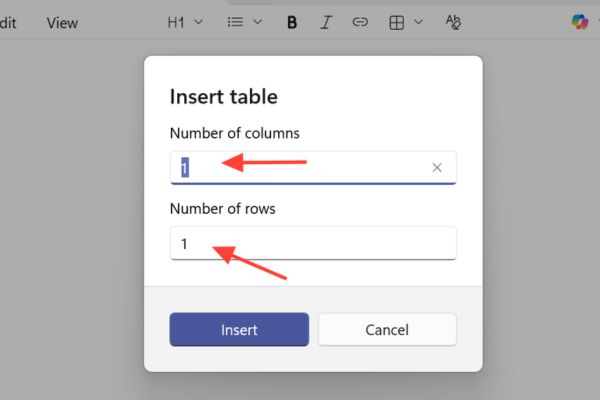
Bước 1: Chọn nút Table trên thanh công cụ, sau đó chọn Insert table.
Bước 2: Nhập chính xác số lượng cột (columns) và dòng (rows) mong muốn vào hộp thoại.
Bước 3: Nhấn Insert để hoàn tất.
Cách 3: Sử dụng menu chuột phải
Phương pháp này tiện lợi cho những người dùng có thói quen thao tác chủ yếu bằng chuột.
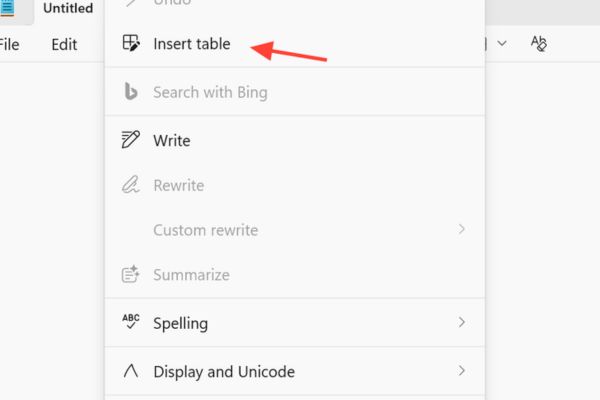
Bước 1: Nhấn chuột phải tại vị trí văn bản cần tạo bảng.
Bước 2: Chọn Insert table từ menu hiện ra.
Bước 3: Nhập số dòng và cột vào hộp thoại rồi nhấn Insert.
Cách 4: Sử dụng cú pháp Markdown
Notepad hiện đại đã hiểu được ngôn ngữ Markdown. Đây là cách tuyệt vời để tạo bảng mà không cần rời tay khỏi bàn phím, đồng thời đảm bảo văn bản hiển thị tốt trên các trình soạn thảo code khác.
Bước 1: Nhập cấu trúc bảng bằng các ký tự gạch đứng | và gạch ngang -.
Bước 2: Notepad sẽ tự động render (hiển thị) thành bảng có đường viền trực quan. Ví dụ cú pháp:
| Name | Age |
| —– | — |
| Alex | 30 |
| Jamie | 27 |
Cách chỉnh sửa và định dạng bảng trong Notepad
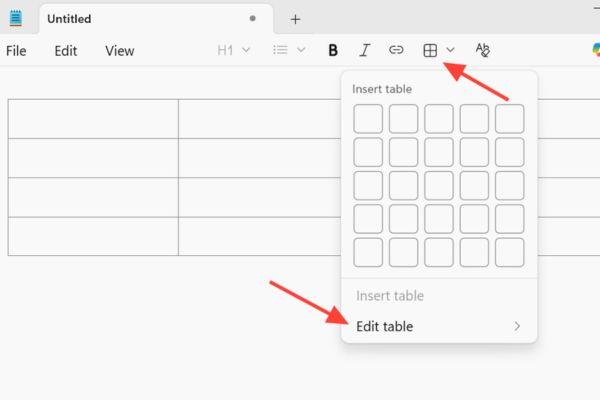
Để chỉnh sửa, hãy nhấn vào bất kỳ ô nào trong bảng, sau đó chọn nút Table trên thanh công cụ (hoặc chuột phải) và chọn Edit table. Các tùy chọn bao gồm:
- Insert: Thêm dòng hoặc cột mới dựa trên vị trí con trỏ hiện tại.
- Select: Bôi đen nhanh dòng, cột hoặc toàn bộ bảng.
- Delete: Xóa dòng, cột hoặc cả bảng.
- Fit columns to window width: Tự động căn chỉnh độ rộng cột để bảng trải đều, vừa vặn với cửa sổ Notepad.
Ngoài ra, các định dạng văn bản như in đậm, in nghiêng, gạch chân hay chèn link đều hoạt động tốt bên trong các ô.
Notepad có thể thay thế Excel được không?
Notepad không sinh ra để thay thế Excel. Việc hiểu rõ giới hạn giúp người dùng chọn đúng công cụ cho công việc.
| Tính năng | Notepad hỗ trợ | Ghi chú |
| Chèn/Xóa dòng, cột | ✅ | Thao tác thủ công dễ dàng |
| Định dạng văn bản (Bold, Italic) | ✅ | Giúp làm nổi bật dữ liệu |
| Hỗ trợ Markdown | ✅ | Tương thích tốt với dân lập trình |
| Tự động tính toán (Formula) | ❌ | Không hỗ trợ hàm số |
| Sắp xếp & Lọc (Sort/Filter) | ❌ | Không thể lọc dữ liệu |
| Gộp ô (Merge cells) | ❌ | Cấu trúc lưới cố định |
Kết luận: Tính năng này phù hợp nhất cho các danh sách việc làm (to-do list), nhật ký đọc sách, hoặc bảng so sánh thông số đơn giản.
Hướng dẫn tắt tính năng tạo bảng
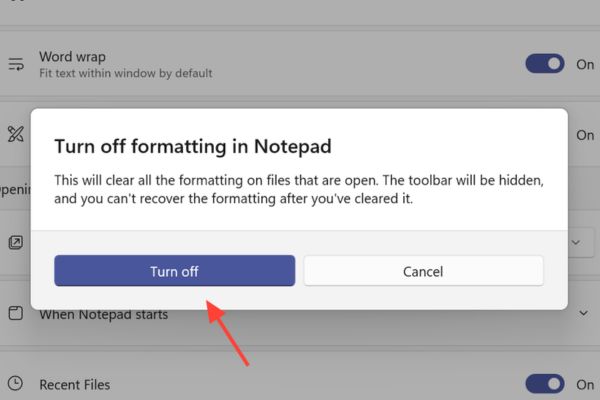
Nếu cảm thấy thanh công cụ quá chật chội hoặc thích giao diện cổ điển, người dùng hoàn toàn có thể tắt tính năng này.
Bước 1: Vào menu ứng dụng, chọn Settings.
Bước 2: Tìm mục quản lý các tính năng định dạng.
Bước 3: Chuyển trạng thái sang Off để ẩn các công cụ rich-text, đưa Notepad về trạng thái soạn thảo văn bản thuần túy.
Câu hỏi thường gặp (Q&A)
1. Notepad có thể dùng thay Excel được không?
Không. Notepad chỉ hỗ trợ tạo lưới văn bản tĩnh để trình bày thông tin, không có khả năng tính toán, xử lý số liệu hay vẽ biểu đồ như Excel.
2. Tôi có thể mở file Excel bằng Notepad để xem bảng không?
Không khuyến khích. Notepad sẽ hiển thị file Excel dưới dạng mã lộn xộn. Bạn nên copy dữ liệu từ Excel và paste vào Notepad, cấu trúc bảng sẽ được giữ nguyên dưới dạng văn bản.
3. Tại sao tôi không thấy nút tạo bảng?
Có thể bạn đang dùng phiên bản Windows cũ hoặc chưa cập nhật Notepad lên bản 11.2510.6.0 trở lên. Hãy kiểm tra Microsoft Store để cập nhật.
Lời kết
Hy vọng hướng dẫn trên đã giúp bạn nắm vững cách tạo bảng trong Notepad để phục vụ công việc hàng ngày. Đây là một bước tiến nhỏ của Microsoft nhưng mang lại sự tiện lợi lớn cho người dùng yêu thích sự đơn giản. Hãy thử cập nhật và trải nghiệm ngay hôm nay nhé!
Tham gia thảo luận