Hướng dẫn cách ẩn công thức trong Excel để bảo mật dữ liệu

Cách ẩn công thức trong Excel là một kỹ năng cực kỳ hữu ích giúp bạn bảo vệ những tính toán quan trọng và tâm huyết của mình. Khi làm việc với các file nhạy cảm như bảng lương hay báo cáo tài chính, việc che đi cấu trúc công thức không chỉ tăng tính bảo mật mà còn giúp bảng tính của bạn trở nên chuyên nghiệp hơn trong mắt người khác. Hãy cùng khám phá các bước thực hiện chi tiết để áp dụng ngay vào công việc nhé!
Tại sao việc ẩn công thức lại quan trọng?
Trước khi đi vào các bước thực hiện, hãy cùng tìm hiểu lý do tại sao bạn nên sử dụng tính năng này. Việc ẩn công thức trên Excel mang lại hai lợi ích chính:
- Ngăn chặn người khác xem, sao chép hoặc tìm hiểu logic tính toán phức tạp mà bạn đã xây dựng, đặc biệt quan trọng với các file chứa dữ liệu kinh doanh độc quyền.
- Giúp ngăn người dùng khác vô tình nhấp vào và chỉnh sửa, làm sai lệch kết quả tính toán của toàn bộ bảng tính.
Hướng dẫn chi tiết cách ẩn công thức trong Excel
Để ẩn công thức thành công, bạn cần thực hiện tuần tự theo 3 giai đoạn chính: Mở khóa toàn bộ trang tính, đánh dấu các ô cần ẩn, và cuối cùng là kích hoạt lớp bảo vệ bằng mật khẩu.
Giai đoạn 1: Mở khóa tất cả các ô
Mặc định, tất cả các ô trong Excel đều ở trạng thái “Khóa” (Locked). Bước đầu tiên là gỡ bỏ trạng thái này cho toàn bộ trang tính để chúng ta có thể tùy chỉnh sau đó.
- Đầu tiên, bạn cần chọn tất cả các ô trong sheet bằng cách nhấn vào biểu tượng hình tam giác ở góc trên cùng bên trái, nơi giao nhau giữa hàng và cột.

- Tiếp theo, bạn nhấn tổ hợp phím Ctrl + 1 để mở hộp thoại Format Cells.
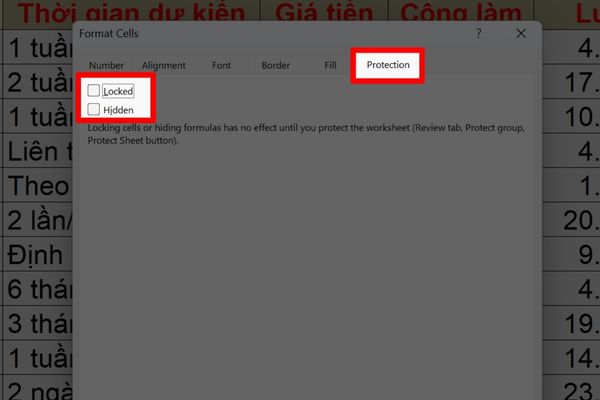
- Trong hộp thoại vừa xuất hiện, bạn hãy tìm đến tab Protection và bỏ dấu tích ở ô Locked. Sau đó nhấn OK để hoàn tất.
Giai đoạn 2: Khóa lại các ô chứa công thức cần ẩn
Sau khi đã “mở cửa” cho tất cả các ô, bây giờ là lúc bạn chỉ định chính xác những ô nào cần được bảo vệ và che giấu.
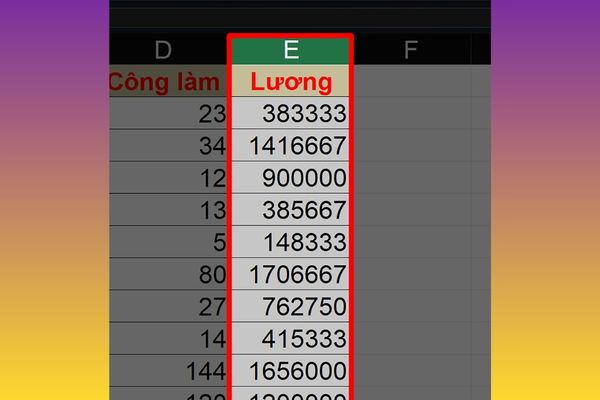
- Bạn hãy dùng chuột để bôi đen, lựa chọn riêng các ô, các cột hoặc các hàng có chứa công thức mà bạn muốn ẩn đi.
- Một lần nữa, bạn nhấn tổ hợp phím Ctrl + 1 để mở lại hộp thoại Format Cells.
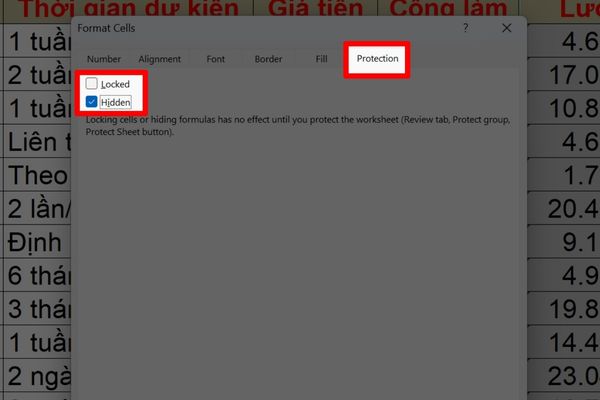
- Tại tab Protection, lần này bạn hãy tích chọn vào ô Hidden. Thao tác này sẽ ra lệnh cho Excel che giấu nội dung công thức trên thanh Formula Bar khi ô được chọn.
Giai đoạn 3: Kích hoạt lớp bảo vệ bằng mật khẩu
Đây là bước cuối cùng và quan trọng nhất để các thiết lập của bạn có hiệu lực. Nếu bỏ qua bước này, công thức vẫn sẽ hiển thị như bình thường.
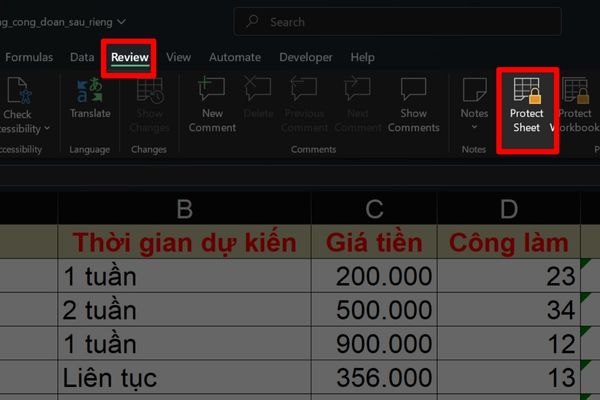
- Trên thanh công cụ, bạn tìm và chọn thẻ Review.
- Trong nhóm công cụ của thẻ Review, bạn nhấn vào chức năng Protect Sheet.
- Một cửa sổ sẽ hiện lên, tại đây bạn hãy nhập mật khẩu bảo vệ vào ô “Password to unprotect sheet“.
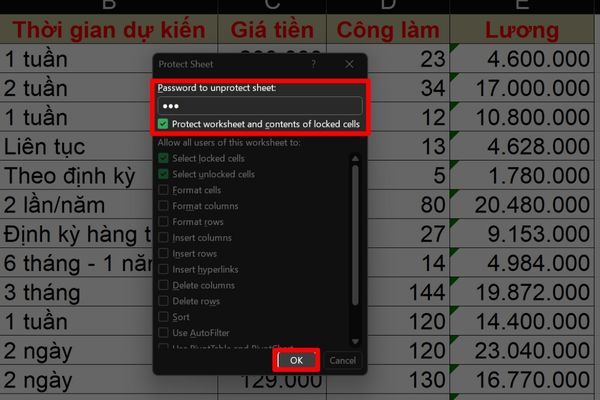
- Nhấn OK, Excel sẽ yêu cầu bạn xác nhận lại mật khẩu một lần nữa để đảm bảo tính chính xác. Sau khi xác nhận xong, quá trình ẩn công thức đã hoàn tất.
Giờ đây, khi bất kỳ ai nhấp vào các ô bạn đã chọn, họ sẽ chỉ thấy kết quả cuối cùng mà không thể nhìn thấy công thức tính toán bên trong thanh công thức nữa.
Kết bài
Chỉ với vài thao tác đơn giản, bạn đã thực hiện thành công cách ẩn công thức trong Excel để bảo vệ dữ liệu của mình. Thủ thuật này không chỉ giúp bạn tránh được những rủi ro về sao chép hay chỉnh sửa không mong muốn mà còn thể hiện sự chuyên nghiệp trong cách quản lý bảng tính. Hy vọng bài viết này sẽ hữu ích và giúp công việc của bạn trở nên hiệu quả hơn.
Tham gia thảo luận