Copy ChatGPT sang Word bị lỗi font phải làm sao?
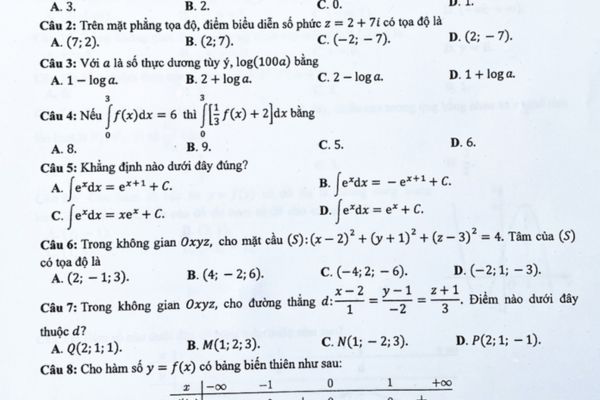
Copy ChatGPT sang Word bị lỗi font là rắc rối phổ biến mà nhiều thầy cô gặp phải khi soạn bài. Việc các công thức toán, lý biến thành ký tự lạ gây mất rất nhiều thời gian chỉnh sửa thủ công. Để giải quyết triệt để vấn đề này, một công cụ chuyển đổi trung gian sẽ là vị cứu tinh hoàn hảo. Hãy cùng AnonyViet khám phá cách thực hiện chi tiết ngay dưới đây nhé!
Tại sao copy ChatGPT sang Word bị lỗi font?
Ngày nay, các thầy cô giáo có thể tận dụng triệt để các công cụ AI như Gemini hay ChatGPT để hỗ trợ công tác dạy học, từ việc thiết kế bài giảng cho đến tạo đề kiểm tra. Tuy nhiên, một vấn đề thường gặp là với các dạng công thức có sử dụng ký hiệu đặc biệt, chúng rất dễ bị biến dạng. Tình trạng copy ChatGPT sang Word bị lỗi font xảy ra khi chúng ta dán trực tiếp nội dung từ AI vào phần mềm soạn thảo.
Nếu sử dụng phương thức thủ công để chuyển đổi từng đoạn mã sang dạng công thức trong Word, thầy cô sẽ mất một lượng thời gian khổng lồ. Dưới đây là một phương pháp thực hiện nhanh chóng và tối ưu hơn hẳn để giữ nguyên vẹn định dạng công thức.
So sánh phương pháp thủ công và dùng công cụ hỗ trợ
Để thấy rõ sự tiện lợi, chúng ta hãy cùng xem bảng so sánh dưới đây:
| Tiêu chí | Chuyển đổi thủ công trong Word | Dùng công cụ MassiveMark (Bibcit) |
| Thời gian | Rất chậm, tốn hàng giờ đồng hồ | Cực kỳ nhanh, chỉ mất vài giây |
| Độ chính xác | Dễ sai sót nếu nhập sai mã | Chính xác 100% theo nội dung AI |
| Thao tác | Phức tạp, phải bôi đen từng dòng | Đơn giản, chỉ cần copy và paste |
Hướng dẫn cách giữ nguyên công thức từ AI
Để không còn gặp phải sự cố copy ChatGPT sang Word bị lỗi font, thầy cô hãy thực hiện tuần tự theo các bước sau đây:
Bước 1: Chuyển đổi nội dung sang định dạng markdown
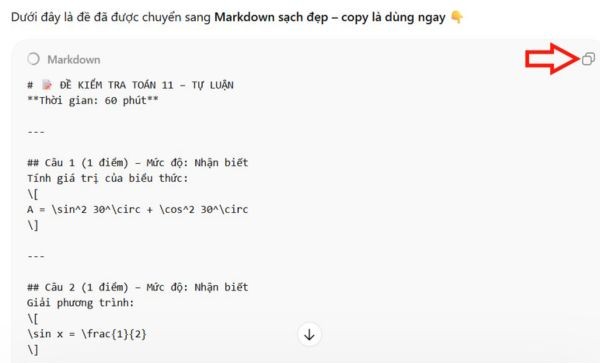
Sau khi nhận được nội dung chứa các công thức từ công cụ AI, chúng ta không nên sao chép ngay. Thay vào đó, bạn cần nhập thêm một câu lệnh như sau:
Chuyển toàn bộ nội dung này sang dạng markdown.
Khi AI đã xuất ra nội dung markdown hoàn chỉnh, bạn hãy sao chép toàn bộ nội dung đó bằng cách nhấn vào biểu tượng copy có sẵn trên màn hình để lấy nhanh đề thi.
Bước 2: Đăng ký tài khoản trên nền tảng Bibcit
Tiếp theo, bạn hãy truy cập vào trang web Bibcit thông qua đường link dưới đây:
https://www.bibcit.com/en
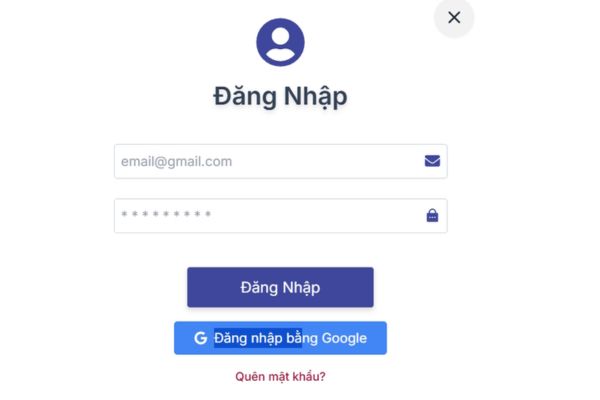
Tại giao diện trang chủ, tiến hành đăng ký một tài khoản mới bằng chính tài khoản Google của bạn. Để thao tác dễ dàng hơn, bạn có thể chuyển đổi ngôn ngữ của trang web sang tiếng Việt nhé. Sau khi tạo tài khoản xong, hãy truy cập vào giao diện chính để bắt đầu sử dụng.
Bước 3: Sử dụng công cụ MassiveMark
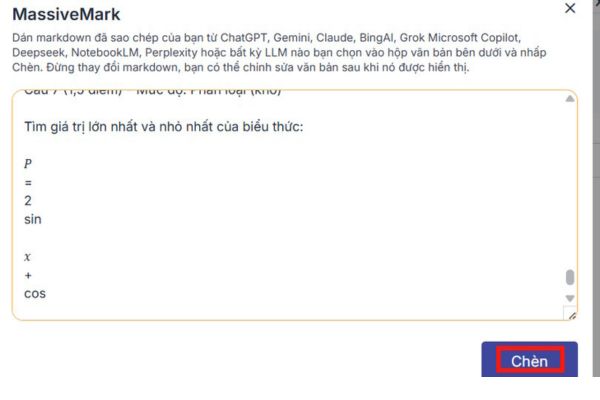
Trong giao diện chính của hệ thống, bạn nhấn chọn vào công cụ có tên là MassiveMark. Đây là tính năng chuyên dụng để tiến hành tạo tài liệu từ nội dung do AI tạo ra, giúp khắc phục triệt để việc copy ChatGPT sang Word bị lỗi font.

Lúc này, chúng ta sẽ dán (paste) toàn bộ nội dung markdown vừa tạo từ AI vào khung giao diện của Bibcit, sau đó nhấn vào nút “Chèn” ở bên dưới.
Bước 4: Tải tài liệu hoàn chỉnh về máy tính
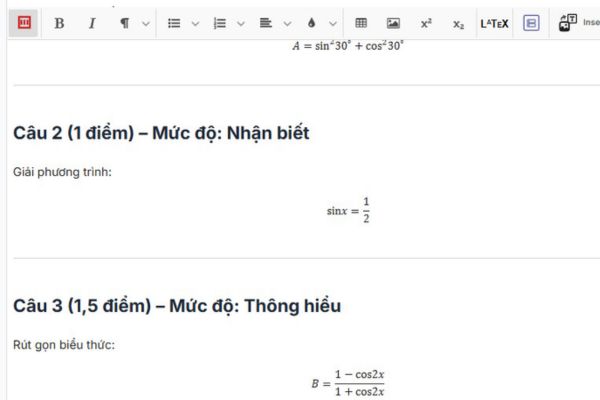
Ngay lập tức, chúng ta đã có được một nội dung với các công thức được giữ nguyên định dạng chuẩn xác như hình hiển thị. Ở phía trên giao diện, Bibcit còn cung cấp ngay một số công cụ để thầy cô có thể chỉnh sửa nội dung nếu muốn.
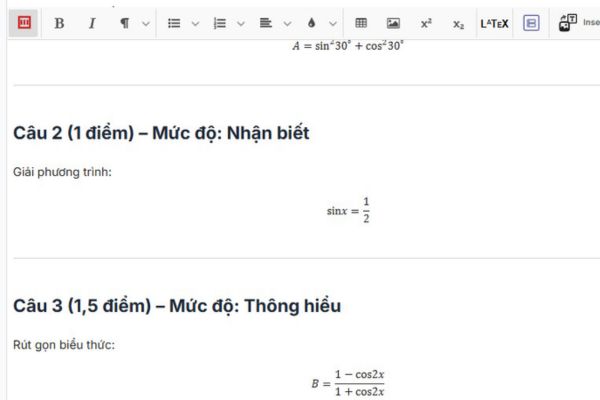
Cuối cùng, chúng ta nhấn vào nút “Tải xuống” rồi chọn định dạng docx để tải file về dưới dạng tài liệu Word. Ngoài ra, hệ thống cũng cho phép bạn chọn các kiểu tài liệu khác nếu cần. Nhờ vậy, nỗi lo copy ChatGPT sang Word bị lỗi font đã được giải quyết hoàn toàn.
Lời kết
Chỉ với vài thao tác đơn giản, lỗi copy ChatGPT sang Word bị lỗi font đã được xử lý gọn gàng. Các công thức toán học, hóa học giờ đây sẽ hiển thị vô cùng chuyên nghiệp trên tài liệu của bạn. Đừng quên chia sẻ thủ thuật hữu ích này đến những người đồng nghiệp của mình nhé!
Câu hỏi thường gặp (Q&A)
1. Nền tảng Bibcit có thu phí người dùng không?
Không, bạn hoàn toàn có thể đăng ký và sử dụng các tính năng chuyển đổi cơ bản của Bibcit miễn phí thông qua tài khoản Google cá nhân.
2. Phương pháp này có áp dụng được cho AI Gemini không?
Có, cách làm này áp dụng được cho mọi công cụ AI. Bạn chỉ cần yêu cầu Gemini xuất nội dung dưới dạng markdown và làm theo các bước tương tự.
3. Sau khi tải file Word về, tôi có thể chỉnh sửa công thức được không?
Hoàn toàn được. File tải về ở định dạng .docx chuẩn, do đó các công thức sẽ tương thích với tính năng Equation của Word, cho phép bạn chỉnh sửa dễ dàng.
Tham gia thảo luận