Cách thêm bớt cột trong File Explorer Windows 11
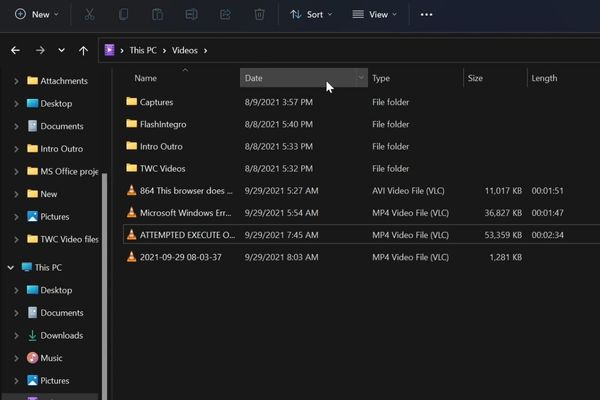
Cách thêm bớt cột trong File Explorer sẽ giúp bạn tăng tốc độ quản lý tệp tin lên một tầm cao mới. Bạn có mệt mỏi với việc phải nhấp chuột phải liên tục để xem chi tiết file không? Hãy cùng khám phá thủ thuật đơn giản dưới đây để hiển thị mọi thông tin bạn cần ngay lập tức nhé!
Tại sao nên tùy chỉnh các cột trong File Explorer?
Tùy chỉnh cột trong File Explorer Windows 11 sẽ giúp bạn làm chủ hoàn toàn không gian làm việc của mình, chẳng hạn như:
Tối ưu hóa cho từng loại công việc
Một thư mục chứa ảnh sẽ cần các cột như “Ngày chụp” (Date taken) hay “Kích thước ảnh” (Dimensions). Trong khi đó, một thư mục tài liệu lại cần cột “Tác giả” (Authors) hay “Số từ” (Word count). Việc tùy chỉnh giúp bạn có cái nhìn tổng quan phù hợp nhất.
Tiết kiệm thời gian
Thay vì phải mở từng tệp để xem thông tin chi tiết, mọi dữ liệu quan trọng đều được hiển thị ngay lập tức. Bạn có thể so sánh, lọc và tìm kiếm nhanh hơn bao giờ hết.
Quản lý tệp tin chuyên nghiệp
Một giao diện được sắp xếp gọn gàng, khoa học không chỉ giúp bạn làm việc hiệu quả hơn mà còn thể hiện sự chuyên nghiệp trong cách bạn tổ chức dữ liệu.
Cách thêm bớt cột trong File Explorer cho một thư mục cụ thể
Phương pháp này lý tưởng khi bạn chỉ muốn thay đổi cách hiển thị cho một thư mục dự án đặc biệt hoặc một thư mục tạm thời mà không làm ảnh hưởng đến các thư mục khác.
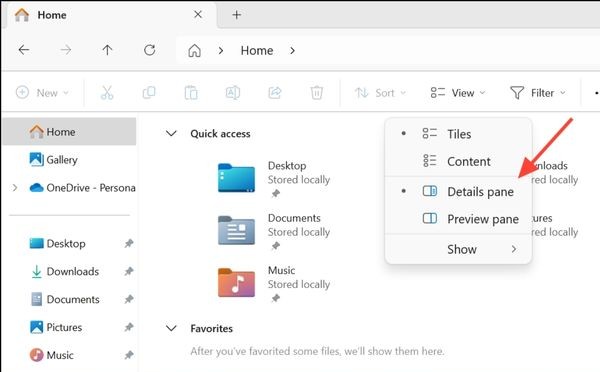
Bước 1: Đầu tiên, hãy mở File Explorer bằng cách nhấn tổ hợp phím Win + E và điều hướng đến thư mục bạn muốn tùy chỉnh. Trên thanh công cụ phía trên, hãy nhấp vào View và đảm bảo rằng bạn đang chọn chế độ Details. Đây là chế độ xem duy nhất hiển thị thông tin dưới dạng các cột.
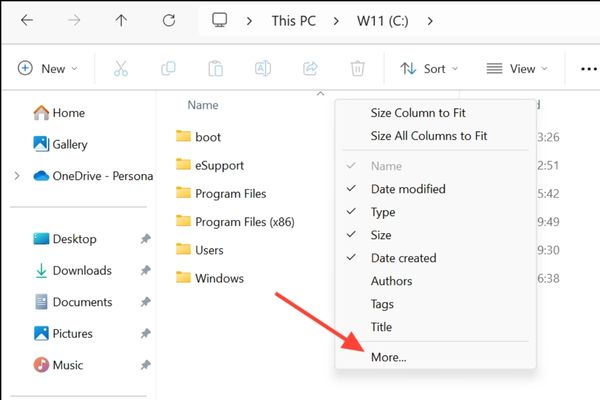
Bước 2: Di chuyển con trỏ chuột của bạn đến tiêu đề của bất kỳ cột nào hiện có (ví dụ: Name, Date modified, Type) rồi nhấp chuột phải vào đó.
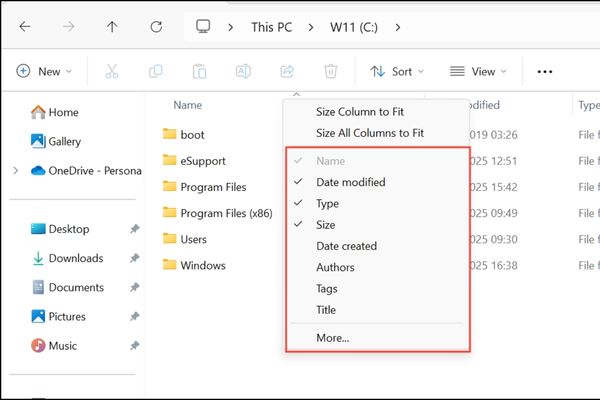
Bước 3: Trong menu vừa hiện ra, bạn sẽ thấy một danh sách các cột với dấu tích bên cạnh.
- Để thêm một cột: Tìm tên cột bạn muốn và nhấp vào nó. Một dấu tích sẽ xuất hiện và cột đó sẽ được thêm vào giao diện.
- Để ẩn một cột: Tìm tên cột đang có dấu tích và nhấp vào nó. Dấu tích sẽ biến mất và cột đó sẽ bị ẩn đi.
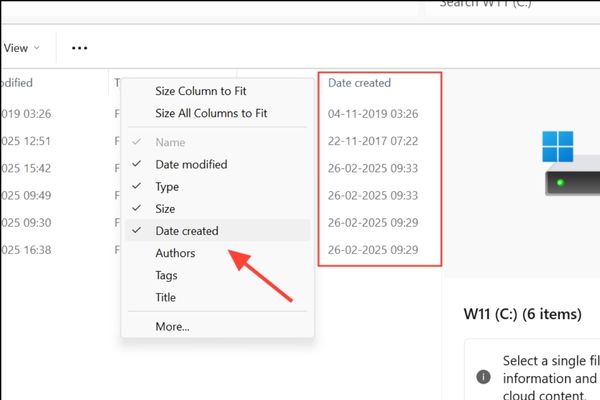
Bước 4: Nếu cột bạn cần không có trong danh sách nhanh, đừng lo lắng. Hãy nhấp vào tùy chọn More… ở cuối menu.
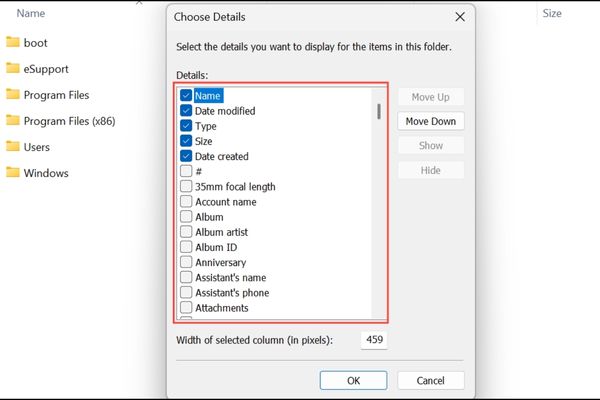
Một cửa sổ mới có tên Choose Details sẽ mở ra, hiển thị một danh sách toàn diện tất cả các cột thông tin mà Windows hỗ trợ. Tại đây, bạn có thể cuộn xuống, đánh dấu vào ô vuông để thêm cột và bỏ đánh dấu để loại bỏ chúng.
Bước 5: Trong cửa sổ này, bạn không chỉ thêm bớt mà còn có thể sắp xếp lại vị trí các cột. Hãy chọn tên một cột và sử dụng nút Move Up (Di chuyển lên) và Move Down (Di chuyển xuống) để thay đổi thứ tự ưu tiên. Sau khi đã hài lòng với thiết lập của mình, hãy nhấn OK để lưu lại.
Cách áp dụng cài đặt cột cho tất cả thư mục cùng loại
Nếu bạn muốn tạo một chuẩn hiển thị chung cho tất cả các thư mục ảnh, hoặc tất cả các thư mục tài liệu, phương pháp này chính là dành cho bạn. Windows phân loại thư mục thành 5 loại chính: General Items (Chung), Documents (Tài liệu), Pictures (Hình ảnh), Music (Âm nhạc) và Videos.
Bước 1: Đầu tiên, hãy chọn một thư mục đại diện (ví dụ: một thư mục trong thư viện “Pictures”). Sử dụng các bước ở phần trên để tùy chỉnh các cột chính xác theo ý muốn của bạn. Sắp xếp chúng theo thứ tự bạn thấy hợp lý nhất. Đây sẽ là “bản thiết kế” cho tất cả các thư mục cùng loại.
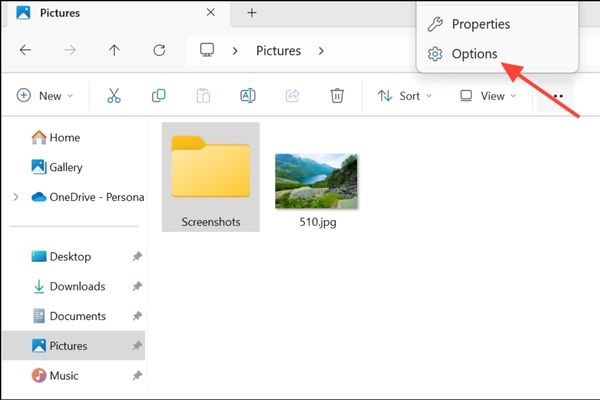
Bước 2: Khi thư mục mẫu đã hoàn hảo, hãy nhấp vào biểu tượng ba dấu chấm (…) trên thanh công cụ của File Explorer và chọn Options.
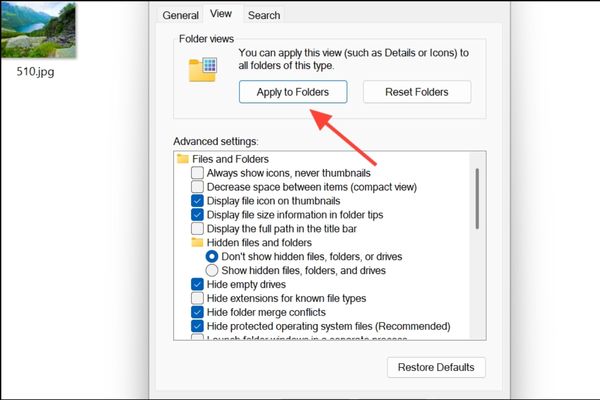
Bước 3: Hãy chuyển sang tab View. Tại đây, bạn sẽ thấy một nút quan trọng là Apply to Folders (Áp dụng cho Thư mục). Hãy nhấp vào nó.
Một hộp thoại xác nhận sẽ hiện ra, hỏi bạn có chắc chắn muốn tất cả các thư mục cùng loại (ví dụ: tất cả thư mục Pictures) có cùng cài đặt hiển thị như thư mục hiện tại không. Nhấn Yes để xác nhận.
Bước 4: Để có một trải nghiệm đồng nhất trên toàn hệ thống, bạn cần lặp lại quy trình này cho từng loại thư mục. Sau khi thiết lập cho “Pictures”, hãy mở một thư mục trong “Documents”, tùy chỉnh nó, rồi lại vào “Folder Options” và nhấn Apply to Folders. Làm tương tự cho Music, Videos và một thư mục chung (như ổ C:) để bao quát tất cả.
Lời kết
Cách thêm bớt cột trong File Explorer thực sự rất đơn giản nhưng mang lại hiệu quả bất ngờ. Giờ đây bạn đã có thể tự tin tùy chỉnh giao diện theo ý muốn, giúp việc quản lý file trở nên nhanh chóng và tiện lợi hơn.
Tham gia thảo luận