Cách tạo khung ảnh Polaroid chuẩn style Hàn Quốc trên Samsung
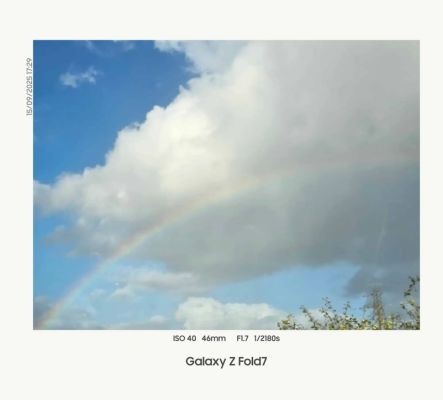
Nếu bạn đang tìm kiếm cách tạo khung ảnh Polaroid mang đậm hơi hướng hoài cổ ngay trên điện thoại, Samsung vừa mang đến một bất ngờ thú vị. Thông qua ứng dụng Gallery Assistant mới ra mắt tại Hàn Quốc, người dùng có thể “hô biến” những bức hình thành ảnh phim lấy liền đầy nghệ thuật.
Gallery Assistant và tính năng ẩn thú vị
Samsung luôn biết cách chiều lòng người dùng bằng những ứng dụng bổ trợ tưởng chừng đơn giản nhưng lại rất hữu ích. Gallery Assistant thoạt nhìn chỉ giống như một công cụ dọn dẹp hay quản lý thư viện ảnh mặc định với các phím tắt cơ bản. Tuy nhiên, ẩn sâu bên trong đó là một tính năng cực kỳ hấp dẫn dành cho những ai yêu thích nhiếp ảnh retro: khả năng lồng khung ảnh phong cách Vintage.
Thay vì những bức ảnh tràn viền thông thường, tính năng này giúp tái hiện cảm xúc của những tấm phim lấy liền ngày xưa. Đối với những người yêu thích sự hoài cổ, đây chắc chắn là một công cụ không thể bỏ qua để tạo nên dấu ấn riêng cho từng khoảnh khắc.
Kích hoạt chế độ Labs để mở khóa tính năng
Vì đây là một tính năng “ẩn” (tương tự như Good Lock), người dùng sẽ không thấy nó ngay lập tức mà cần thực hiện một vài thao tác kích hoạt thủ công. Để thực hiện cách tạo khung ảnh Polaroid này, trước hết thiết bị cần được cài đặt hoặc cập nhật ứng dụng Gallery Assistant lên phiên bản 2.0.00.26 hoặc cao hơn.
Quy trình kích hoạt chế độ dành cho nhà phát triển (Labs) diễn ra như sau:
- Người dùng mở ứng dụng, tìm đến biểu tượng ba chấm ở góc trên bên phải và chọn mục “Giới thiệu về Gallery Assistant“.

- Tại màn hình thông tin, thao tác chạm nhanh liên tục vào dòng số phiên bản là bước quan trọng để hệ thống hiển thị thông báo đã bật tính năng Labs.

- Khi quay trở lại menu chính, một mục Labs mới sẽ xuất hiện, tại đây chỉ cần gạt công tắc bật tùy chọn Watermark là hoàn tất bước chuẩn bị.

Hướng dẫn cách tạo khung ảnh Polaroid trên Samsung
Sau khi đã kích hoạt thành công, việc áp dụng khung ảnh trở nên vô cùng dễ dàng ngay trong thư viện ảnh. Các bước thực hiện cụ thể:
- Lựa chọn một bức ảnh bất kỳ muốn chỉnh sửa trong thư viện và nhấn vào tùy chọn Add watermark (Thêm hình mờ).
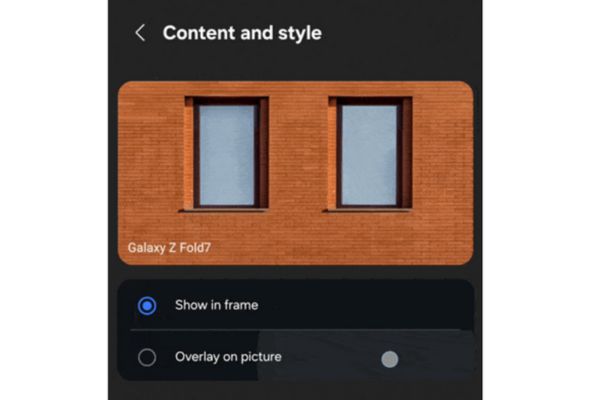
- Chọn tiếp chế độ Show in frame (Hiển thị trong khung) để giao diện chỉnh sửa khung hình xuất hiện.
- Người dùng có thể thỏa sức sáng tạo với hai kiểu khung có sẵn: một kiểu hiện đại với viền mảnh và dòng chữ chạy ngang, hoặc kiểu cổ điển với viền dày và chữ nhỏ nằm giữa đặc trưng của ảnh Polaroid.
Màu sắc của khung cũng có thể thay đổi linh hoạt giữa trắng và đen tùy thuộc vào tông màu của bức ảnh gốc để tạo hiệu ứng thị giác tốt nhất.
Tương lai của tính năng khung ảnh trên One UI
Việc Samsung tích hợp các tính năng thử nghiệm vào các ứng dụng phụ trợ như Gallery Assistant thường là bước đệm để đưa chúng vào hệ điều hành chính thức. Cộng đồng công nghệ đang rất kỳ vọng rằng cách tạo khung ảnh Polaroid này sẽ sớm được tích hợp trực tiếp vào ứng dụng Camera mặc định.
Nhiều khả năng trong bản cập nhật One UI 8.5 sắp tới, tính năng này sẽ trở thành một phần của trải nghiệm chụp ảnh tiêu chuẩn, giúp người dùng Galaxy dễ dàng tiếp cận phong cách nhiếp ảnh retro mà không cần thao tác kích hoạt phức tạp.
Kết bài
Việc nắm vững cách tạo khung ảnh Polaroid thông qua Gallery Assistant sẽ giúp bộ sưu tập ảnh của bạn trở nên phong phú và có gu hơn rất nhiều. Hy vọng trong tương lai gần, tính năng thú vị này sẽ được phổ cập rộng rãi hơn trên mọi thiết bị Galaxy để nâng tầm trải nghiệm người dùng.
Tham gia thảo luận