Cách sử dụng các biến môi trường CMD trong Windows

Bạn có thể dễ dàng thêm hoặc sửa đổi một biến môi trường bằng Command Prompt (CMD), nhưng việc loại bỏ biến này phức tạp hơn nhiều. Nên trong bài viết này, mình sẽ hướng dẫn các bạn làm điều đó.
Cách thêm hoặc sửa đổi biến môi trường
Trước tiên, bạn cần khởi chạy Command Prompt hoặc CMD với tư cách quản trị viên. Nhấp vào Start, nhập “cmd” vào khung tìm kiếm, sau đó nhấp vào “Run as Administrator”.
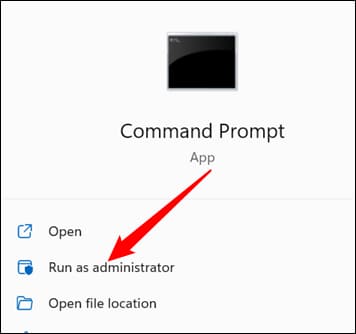
Lưu ý: Bất kỳ biến môi trường người dùng nào cũng có thể được đặt hoặc sửa đổi trong cửa sổ Command Prompt thông thường, nhưng việc thay đổi các biến môi trường trên toàn hệ thống yêu cầu Command Prompt nâng cao.
Có hai cách khác nhau để thiết lập các biến môi trường.
Đặt biến môi trường tạm thời
Đầu tiên sử dụng lệnh set. Set dùng để xác định một biến môi trường tạm thời – nói cách khác, biến này chỉ hoạt động trong cửa sổ bạn đã mở hoặc tập lệnh chứa nó.
Dưới đây là một ví dụ: Giả sử bạn muốn tạo một biến môi trường có tên LifeAnswerVar và đặt giá trị là 42. Lệnh sẽ là set LifeAnswerVar=42.
Trong khi cửa sổ đó đang mở, LifeAnswerVar sẽ có giá trị 42.
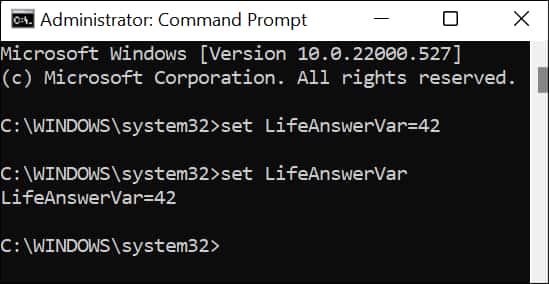
Khi cửa sổ bị đóng, biến môi trường và giá trị của nó sẽ bị xóa.
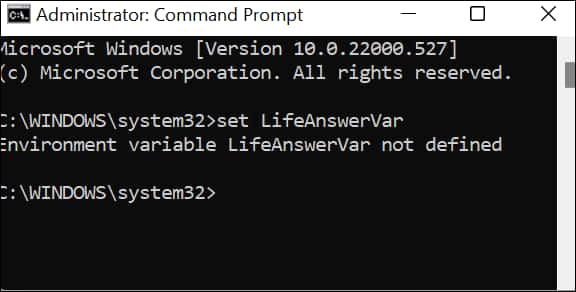
Phương pháp tương tự sẽ hoạt động nếu bạn muốn tạm thời sửa đổi một biến hệ thống Windows hiện có. Tất cả những gì bạn cần làm là thay thế biến hệ thống bạn muốn thay đổi vào vị trí của LifeAnswerVar và giá trị bạn muốn chỉ định ở số 42.
Ví dụ: nếu bạn muốn di chuyển thư mục TMP sang C:\Example, bạn phải nhập set TMP=C:\"Example Folder".
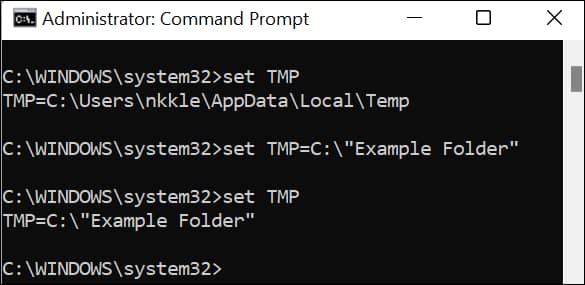
Dòng đầu tiên, set TMP, hiển thị giá trị hiện tại của TMP. Dòng thứ hai gán cho TMP một giá trị mới. Dòng thứ ba xác nhận rằng giá trị đã thay đổi.
Thiết lập một biến môi trường vĩnh viễn
Cách thứ hai là sử dụng setx. Setx xác định các biến môi trường Windows vĩnh viễn. Chúng tồn tại giữa các cửa sổ và giữa các lần khởi động lại, và được ghi vào Windows Registry. Các biến môi trường này có thể được xác định cho một người dùng cụ thể hoặc chúng có thể được xác định để sử dụng trên toàn hệ thống.
Lệnh setx ExVar1 Tomato /m sẽ tạo một biến môi trường mới có tên ExVar1 và gán giá trị “Tomato” cho nó. Đối số /m chỉ định rằng biến mới phải được áp dụng trên toàn hệ thống, chứ không chỉ dành cho người dùng hiện tại.
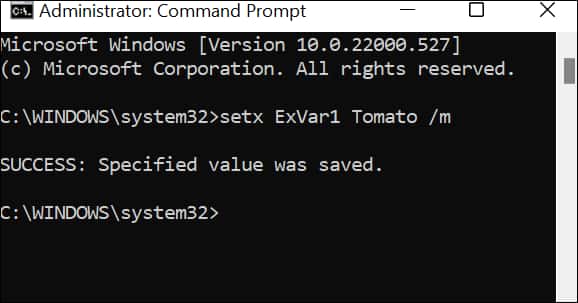
Sử dụng cùng một lệnh trên để sửa đổi một biến môi trường hiện có, thay thế ExVar1 cho tên của biến mà bạn muốn thay đổi.
Lưu ý: Nếu bạn sử dụng setx để sửa đổi một biến và set để xem giá trị của biến, set sẽ không hiển thị giá trị phù hợp cho đến khi một cửa sổ Command Prompt mới được mở.
Nếu bạn muốn thêm hoặc sửa đổi một biến môi trường người dùng, chỉ cần bỏ tham số /m khỏi lệnh.
Cách xóa một biến môi trường
Việc xóa biến môi trường khó hơn một chút so với việc thêm hoặc sửa đổi biến.
Lưu ý: Giống như khi thêm biến, bất kỳ biến môi trường người dùng nào cũng có thể bị xóa trong cửa sổ Command Prompt thông thường, nhưng việc xóa biến môi trường trên toàn hệ thống yêu cầu Command Prompt nâng cao.
Xóa tạm thời một biến môi trường
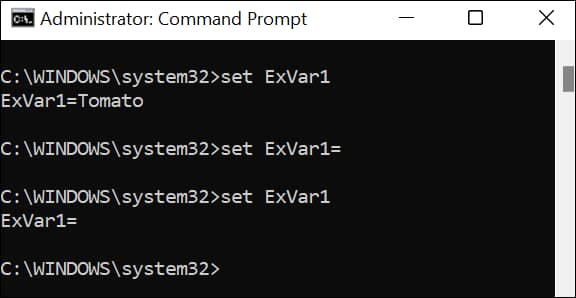
Nếu bạn muốn tạm thời loại bỏ một biến môi trường cho quy trình hiện tại, chẳng hạn như tập lệnh, cửa sổ PowerShell hoặc cửa sổ Command Prompt, bạn có thể sử dụng lệnh set. Tất cả những gì bạn cần làm là không gán giá trị nào cho biến.
Ví dụ: điều gì sẽ xảy ra nếu bạn định nghĩa biến ExVar1=Tomato trong các biến môi trường toàn hệ thống, nhưng lại muốn bỏ qua nó cho một quy trình cụ thể? Bạn có thể nhập set ExVar1= vào Command Prompt hoặc đưa dòng đó vào tập lệnh của mình. Biến sẽ được đặt thành không trong khi tập lệnh thực thi hoặc cho đến khi bạn mở cửa sổ Command Prompt mới.
Xóa vĩnh viễn một biến môi trường
Việc xóa vĩnh viễn một biến môi trường phức tạp hơn một chút – bạn phải sử dụng reg để thực hiện.
Cảnh báo: Reg là phiên bản dòng lệnh của Registry Editor. Bạn nên tiến hành một cách thận trọng – một lỗi đánh máy có thể dẫn đến việc bạn vô tình xóa nội dung quan trọng. Việc sao lưu Registry mà bạn đang chỉnh sửa trước khi thực hiện thay đổi là điều cần thiết.
Các biến môi trường cho người dùng cá nhân được lưu trữ trong HKEY_CURRENT_USER\Environment. Các biến môi trường trên toàn hệ thống được lưu trữ ở nơi khác, trong HKEY_LOCAL_MACHINE\SYSTEM\CurrentControlSet\Control\Session Manager\Environment.
Hãy sử dụng ví dụ ExVar1=Tomato. Biến môi trường ExVar1 đã được xác định trên toàn hệ thống, có nghĩa là nó nằm trong thư mục HKEY_LOCAL_MACHINE thay vì thư mục HKEY_CURRENT_USER. Cụ thể, đường dẫn đến khóa con là:
HKEY_LOCAL_MACHINE\SYSTEM\CurrentControlSet\Control\Session Manager\Environment\ExVar1
Lưu ý: Đường dẫn này chứa một khoảng trắng. Bất kỳ lúc nào có khoảng trắng trong đường dẫn được nhập trong giao diện dòng lệnh, bạn phải sử dụng dấu ngoặc kép, nếu không, rất có thể nó sẽ không thực thi chính xác.
Bây giờ chúng ta cần sử dụng lệnh xóa reg để loại bỏ nó. Hãy nhớ rằng bạn sẽ cần thay thế tên biến của mình cho ExVar1 trong lệnh bên dưới.
reg delete "HKEY_LOCAL_MACHINE\SYSTEM\CurrentControlSet\Control\Session Manager\Environment\" /f /v ExVar1
Mình sẽ giải thích từng cái một:
- reg delete — xác định ứng dụng (reg) và lệnh (xóa) mà chúng ta đang sử dụng
"HKEY_LOCAL_MACHINE\SYSTEM\CurrentControlSet\Control\Session Manager\Environment\"— Cho reg biết nơi để tìm khóa- /f — Xoá mà không cần xác nhận
- /v — Xoá khoá con
- ExVar1 — Tên của khóa con mà chúng ta muốn xóa
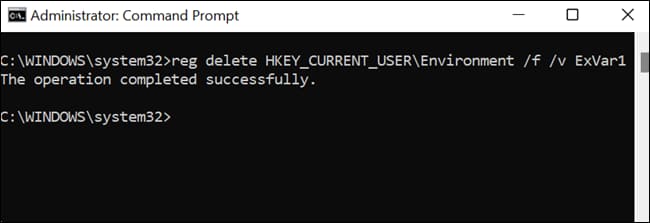
Xóa một biến môi trường cho người dùng cá nhân hoàn toàn giống như xóa một biến trên toàn hệ thống, ngoại trừ đường dẫn sẽ khác. Nếu ExVar1 là một biến môi trường người dùng, lệnh xóa nó sẽ là:
reg delete HKEY_CURRENT_USER\Environment /f /v ExVar1
Nếu lệnh xóa biến môi trường thành công, bạn sẽ thấy “The operation completed successfully” trong Command Prompt.
Bất kỳ lúc nào bạn xóa một biến môi trường như thế này, thì bạn cũng cần khởi động lại explorer.exe. Bạn có thể khởi động lại Explorer.exe theo cách thủ công hoặc bạn chỉ có thể khởi động lại toàn bộ máy tính của mình. Ccác thay đổi sẽ có hiệu lực ngay sau khi khởi động lại.
Tham gia thảo luận