Cách sửa lỗi màn hình đen trên iOS 26 không mất dữ liệu
Cách sửa lỗi màn hình đen trên iOS 26 sẽ giúp bạn nhanh chóng lấy lại giao diện rực rỡ cho chiếc điện thoại thay vì phải nhìn màn hình khóa tối om. Sự cố này thường xảy ra ngẫu nhiên và có thể liên quan đến các tính năng mới như Liquid Glass hay hình nền 3D. Hãy cùng AnonyViet tham khảo những mẹo hay để khắc phục tình trạng này.
Những cách sửa lỗi màn hình đen trên iOS 26 hiệu quả
Dưới đây là tổng hợp các phương pháp khắc phục hiệu quả nhất dựa trên phản hồi từ cộng đồng.
1. Khởi động lại iPhone
Đôi khi, những trục trặc nhỏ trong phần mềm tạm thời có thể khiến khả năng hiển thị hình ảnh bị sai lệch.
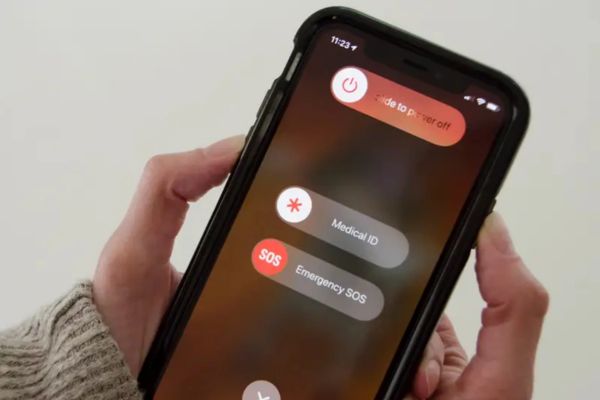
Bước 1: Nhấn giữ nút nguồn (hoặc tổ hợp phím nguồn + âm lượng tùy dòng máy) để tắt nguồn thiết bị.
Bước 2: Đợi khoảng 30 giây sau khi máy tắt hẳn, sau đó khởi động lại iPhone.
Bước 3: Kiểm tra xem hình nền đã hiển thị lại bình thường chưa.
2. Cập nhật iOS lên phiên bản mới nhất
Apple thường xuyên tung ra các bản vá lỗi để giải quyết các vấn đề tồn đọng. Nếu bạn đang ở phiên bản đầu của iOS 26, việc nâng cấp là rất cần thiết.
Bước 1: Truy cập Cài đặt trên iPhone.
Bước 2: Chọn mục Cài đặt chung và nhấn vào Cập nhật phần mềm.
Bước 3: Tải về và cài đặt phiên bản mới nhất (ví dụ bản cập nhật ngày 02/03/2026) để hệ thống hoạt động ổn định hơn.
3. Kiểm tra và hủy liên kết chế độ tập trung
Một trong những nguyên nhân phổ biến dẫn đến cách sửa lỗi màn hình đen trên iOS 26 chính là sự can thiệp của tính năng Chế độ tập trung (Focus Mode). Tính năng này có thể tự động thay đổi hoặc làm mờ màn hình khóa của bạn.
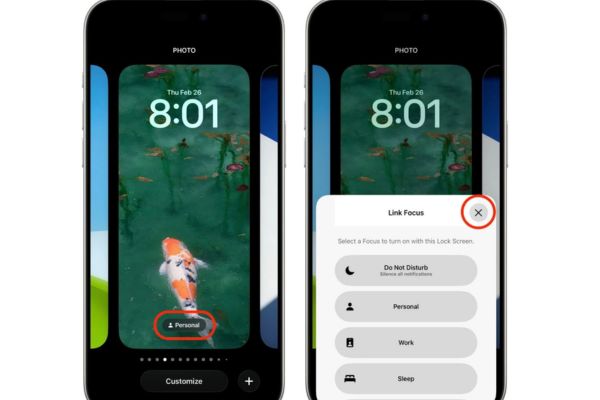
Bước 1: Tại màn hình khóa, bạn hãy chạm và giữ vào màn hình cho đến khi giao diện tùy chỉnh thu nhỏ lại.
Bước 2: Quan sát phía dưới màn hình, nếu thấy tên của một Chế độ tập trung đang hiển thị, hãy chạm vào nó.
Bước 3: Bỏ chọn chế độ đang được liên kết để ngắt kết nối với màn hình khóa này.
Bước 4: Nhấn dấu X để thoát và kiểm tra lại hình nền.
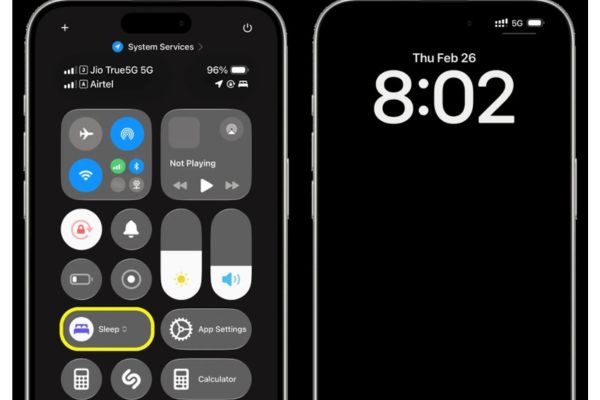
Lưu ý về chế độ Ngủ (Sleep Mode): Theo thiết kế mặc định của Apple, khi chế độ Ngủ được kích hoạt, màn hình khóa sẽ tự động chuyển sang màu đen hoặc bị làm mờ để bảo vệ mắt và giấc ngủ. Bạn không thể thay đổi hoàn toàn điều này trừ khi tắt hẳn chế độ Ngủ. Tuy nhiên, bạn có thể thử tắt tùy chọn “Màn hình ngủ” trong cài đặt Chế độ tập trung, dù hiệu quả có thể không triệt để nếu chế độ này vẫn đang chạy.
4. Điều chỉnh cài đặt trợ năng và hiển thị
Nếu giao diện “Thiết kế chất lỏng” mới gây xung đột, việc điều chỉnh độ trong suốt có thể là chìa khóa để giải quyết vấn đề.
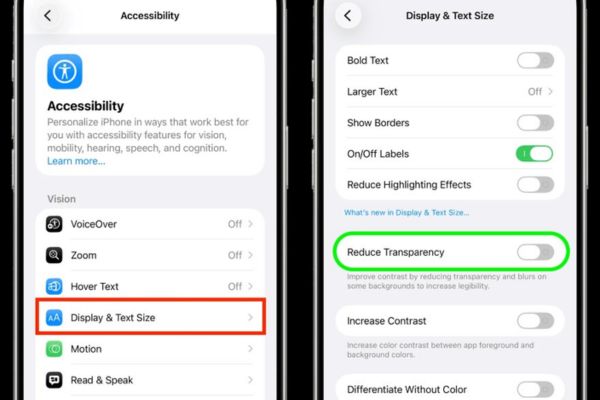
Tắt chức năng Giảm độ trong suốt:
Bước 1: Mở ứng dụng Cài đặt và đi tới mục Trợ năng.
Bước 2: Bấm vào Màn hình & cỡ chữ.
Bước 3: Tìm mục Giảm độ trong suốt, nếu đang bật thì hãy gạt sang tắt.
Bước 4: Khởi động lại máy để xem sự cố hình nền đen đã hết chưa.
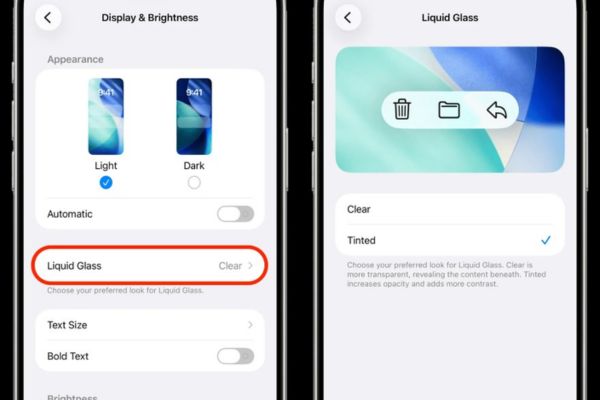
Thay đổi kiểu Liquid Glass (Nếu có):
Một số người dùng chia sẻ rằng việc thay đổi thiết lập giao diện kính lỏng cũng mang lại hiệu quả.
Bước 1: Vào Cài đặt > Chọn tiếp mục Màn hình & độ sáng.
Bước 2: Tìm mục Liquid Glass và thử chuyển sang tùy chọn Có tô màu thay vì Trong suốt.
5. Thiết lập lại hình nền và cài đặt gốc
Nếu các biện pháp trên chưa đem lại kết quả như mong đợi, bạn cần thực hiện các biện pháp mạnh tay hơn để áp dụng cách sửa lỗi màn hình đen trên iOS 26.
Đặt lại hình nền mới:
Bước 1: Xóa bộ hình nền màn hình khóa hiện tại đang bị lỗi.
Bước 2: Tạo một màn hình khóa mới và chọn lại ảnh từ thư viện của bạn.
Bước 3: Tránh sử dụng các hình nền 3D hoặc Cảnh không gian (Spatial Scenery) có chuyển động, hãy ưu tiên ảnh tĩnh để đảm bảo độ ổn định.
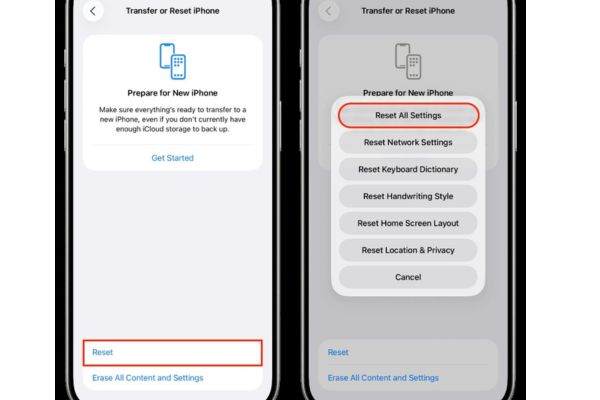
Đặt lại tất cả cài đặt:
Đây là giải pháp cuối cùng nhưng thường mang lại hiệu quả cao nhất.
Bước 1: Vào Cài đặt > Chọn tiếp vào Cài đặt chung.
Bước 2: Bấm vào Chuyển hoặc đặt lại iPhone > Đặt lại.
Bước 3: Chọn phần Đặt lại tất cả cài đặt.
Lưu ý thao tác này không xóa dữ liệu cá nhân nhưng sẽ đưa các thiết lập mạng, bàn phím, bố cục màn hình về mặc định.
Nếu tất cả các nỗ lực đều không thành công, có thể đây là một lỗi sâu trong hệ thống và bạn buộc phải chờ đợi bản cập nhật tiếp theo (như iOS 27) từ Apple.
So sánh các phương pháp khắc phục
Để giúp bạn dễ dàng lựa chọn giải pháp, dưới đây là bảng so sánh mức độ hiệu quả và độ phức tạp của từng cách:
| Phương pháp | Độ phức tạp | Tỷ lệ thành công | Ghi chú |
| Khởi động lại máy | Thấp | Trung bình | Nên thử đầu tiên |
| Hủy liên kết Focus | Trung bình | Cao | Nguyên nhân phổ biến nhất |
| Tắt giảm độ trong suốt | Trung bình | Cao | Hiệu quả với lỗi giao diện |
| Đặt lại tất cả cài đặt | Cao | Rất cao | Sẽ mất các cài đặt Wi-Fi, báo thức |
Lời kết
Việc áp dụng đúng cách sửa lỗi màn hình đen trên iOS 26 sẽ giúp bạn nhanh chóng khôi phục lại những bức ảnh nền ý nghĩa. Các giải pháp từ đơn giản như khởi động lại đến phức tạp hơn như đặt lại cài đặt đều đáng để bạn thử nghiệm một lần. Chúc các bạn thực hiện thành công và có lại giao diện điện thoại ưng ý nhất.
Q&A: Câu hỏi thường gặp
Câu hỏi 1: Tại sao màn hình iPhone của tôi vẫn đen khi bật chế độ Ngủ dù đã đổi hình nền?
Trả lời: Đây là tính năng mặc định của iOS nhằm giảm ánh sáng gây hại giấc ngủ. Bạn không thể thay đổi hoàn toàn giao diện này trừ khi tắt hẳn Chế độ tập trung Ngủ trong cài đặt.
Câu hỏi 2: Việc “Đặt lại tất cả cài đặt” có làm mất ảnh và tin nhắn của tôi không?
Trả lời: Không, thao tác này chỉ đưa các thiết lập như Wi-Fi, báo thức, bố cục màn hình chính về mặc định ban đầu. Dữ liệu cá nhân như ảnh, tin nhắn, ứng dụng vẫn được giữ nguyên.
Câu hỏi 3: Tôi đã thử hết các cách nhưng vẫn bị lỗi màn hình đen, tôi phải làm sao?
Trả lời: Nếu đã thử mọi cách bao gồm cả đặt lại cài đặt mà không được, bạn nên chờ bản cập nhật iOS tiếp theo hoặc liên hệ với bộ phận hỗ trợ của Apple để được kiểm tra kỹ hơn.
Tham gia thảo luận