Cách ngăn người khác cài phần mềm vào PC Windows
Cách ngăn người khác cài phần mềm là một thủ thuật vô cùng hữu ích, giúp bạn bảo vệ máy tính khỏi các ứng dụng không rõ nguồn gốc. Việc cài đặt các chương trình tùy tiện không chỉ gây nặng máy mà còn tiềm ẩn nguy cơ nhiễm virus và phần mềm độc hại. Thật may mắn, Windows 11 cung cấp sẵn các công cụ để bạn làm điều này mà không cần cài thêm bất kỳ ứng dụng nào.
4 cách ngăn người khác cài phần mềm trên Windows 11
Dưới đây là những phương pháp được tích hợp sẵn trong hệ điều hành, giúp bạn thiết lập một “lá chắn” an toàn cho máy tính của mình.
1. Thiết lập lá chắn từ menu Settings
Đây là phương pháp đơn giản nhất, cho phép bạn giới hạn nguồn cài đặt ứng dụng chỉ từ kho ứng dụng chính thức của Microsoft.
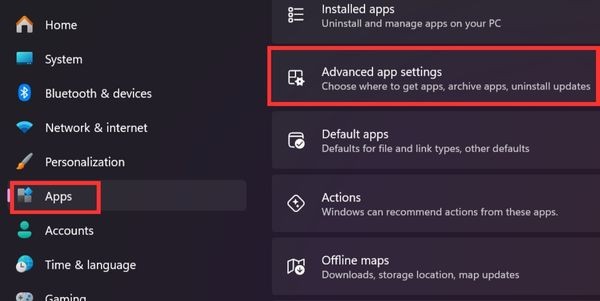
Bước 1: Bước đầu tiên, bạn hãy truy cập vào Settings trên máy tính, sau đó tìm đến mục Apps. Tiếp theo, trong giao diện quản lý ứng dụng, hãy tìm và nhấp vào Advanced app settings.
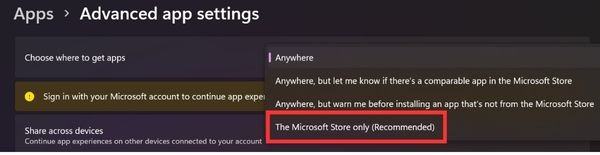
Bước 2: Tại đây, bạn sẽ thấy một mục có tên là Choose where to get apps. Hãy nhấp vào đó và lựa chọn “The Microsoft Store only (Recommended)” từ danh sách thả xuống.
Sau khi hoàn tất, hệ thống sẽ tự động dựng lên một rào cản, chỉ cho phép các ứng dụng đã được Microsoft kiểm duyệt từ Store được cài đặt, và từ chối mọi tệp cài đặt từ bên ngoài.
2. Sử dụng Group Policy
Nếu bạn đang sử dụng phiên bản Windows 11 Pro, Enterprise hoặc Education, công cụ Local Group Policy Editor sẽ là một trợ thủ đắc lực để vô hiệu hóa hoàn toàn trình cài đặt của Windows.
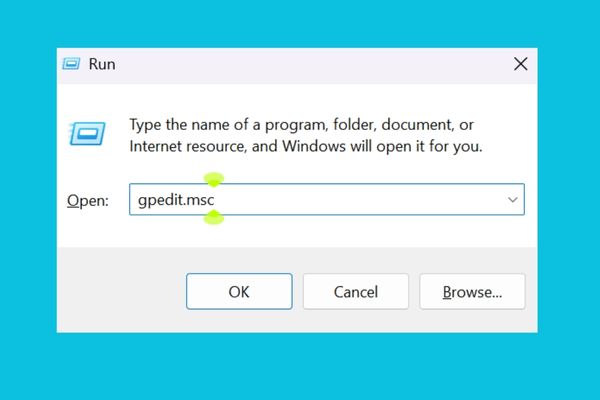
Bước 1: Để bắt đầu, bạn hãy mở hộp thoại Run bằng tổ hợp phím Windows + R, gõ lệnh gpedit.msc và nhấn Enter.
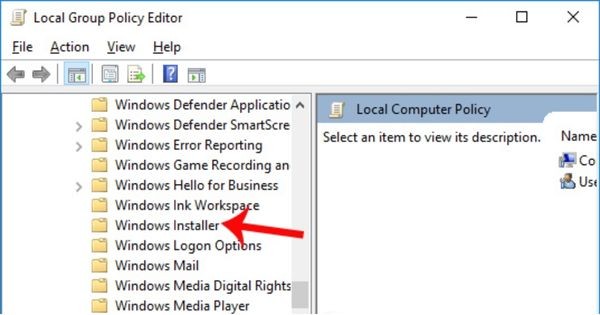
Bước 2: Trong cửa sổ Group Policy, bạn hãy điều hướng theo cây thư mục sau để tìm đúng chính sách cần thay đổi: Computer Configuration > Administrative Templates > Windows Components > Windows Installer.
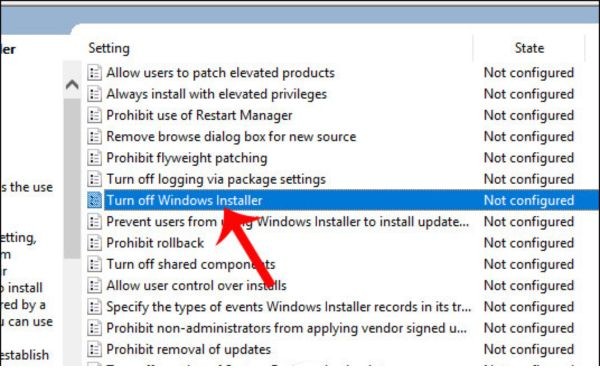
Bước 3: Sau đó, ở khung bên phải, bạn hãy tìm và nhấp đúp chuột vào chính sách có tên “Turn off Windows Installer“.
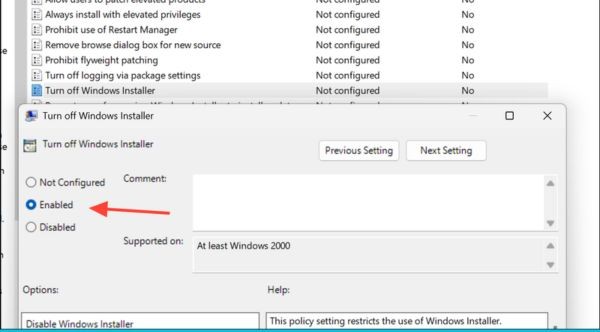
Bước 4: Cuối cùng, trong cửa sổ mới hiện ra, bạn chỉ cần chọn Enabled, sau đó ở mục “Disable Windows Installer” bên dưới, hãy chọn tùy chọn Always. Nhấn Apply và OK để xác nhận thay đổi.
Với thiết lập này, mọi nỗ lực cài đặt phần mềm qua trình Windows Installer sẽ bị chặn đứng. Để quay lại như cũ, bạn chỉ cần thực hiện lại các bước và chọn Not Configured.
3. Can thiệp vào Registry
Đối với người dùng Windows 11 Home không có Group Policy, Registry Editor là một giải pháp thay thế hiệu quả.
Lưu ý quan trọng: Đây là một phương pháp mạnh mẽ nhưng cũng tiềm ẩn rủi ro nếu thực hiện sai. Vì vậy, bạn nên sao lưu Registry trước khi bắt đầu.
Bước 1: Đầu tiên, bạn hãy mở Registry Editor bằng cách tìm kiếm regedit trong menu Start.
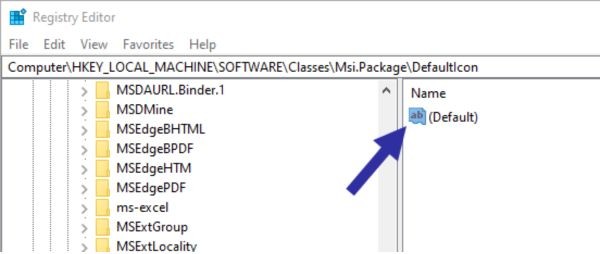
Tiếp theo, bạn cần truy cập chính xác đến đường dẫn sau: HKEY_LOCAL_MACHINE\Software\Classes\Msi.Package\DefaultIcon.
Bước 2: Tại đây, bạn sẽ thấy một giá trị mặc định có tên là “(Default)“. Hãy nhấp đúp vào nó để chỉnh sửa.
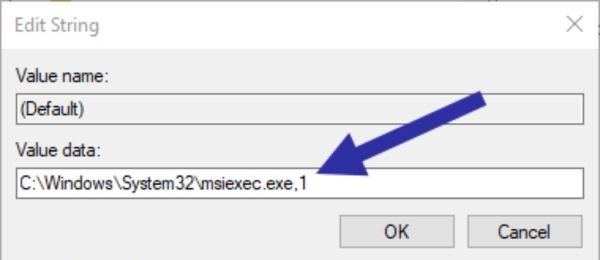
Bước 3: Trong ô “Value data“, bạn sẽ thấy một đường dẫn kết thúc bằng số 0. Nhiệm vụ của bạn là thay đổi số 0 này thành số 1 và giữ nguyên toàn bộ phần còn lại của đường dẫn. Nhấn OK và khởi động lại máy tính.
Thao tác này sẽ ngăn chặn trình cài đặt .msi hoạt động, tương tự như phương pháp dùng Group Policy.
4. Phân quyền người dùng
Tất cả các phương pháp trên đều rất hiệu quả, nhưng giải pháp nền tảng và an toàn nhất chính là quản lý tài khoản người dùng. Thay vì cấp cho người khác tài khoản Administrator (Quản trị viên), bạn hãy tạo cho họ một tài khoản Standard User (Người dùng tiêu chuẩn). Tài khoản Standard User sẽ không có quyền cài đặt hầu hết các phần mềm hoặc thay đổi các thiết lập quan trọng của hệ thống.
Mỗi khi họ cố gắng cài đặt một ứng dụng, Windows sẽ yêu cầu mật khẩu của tài khoản Administrator. Nếu không có mật khẩu, việc cài đặt sẽ bị hủy bỏ. Về cơ bản, đây là tuyến phòng thủ vững chắc nhất. Hầu hết các phần mềm độc hại hoặc không mong muốn đều yêu cầu quyền quản trị viên để có thể can thiệp sâu vào hệ thống.
Lời kết
Như vậy, có rất nhiều cách ngăn người khác cài phần mềm trên máy tính Windows 11 của bạn, từ những thiết lập đơn giản trong Settings cho đến các tùy chỉnh chuyên sâu hơn. Bằng cách kết hợp việc sử dụng tài khoản người dùng tiêu chuẩn với một trong các phương pháp trên, bạn có thể hoàn toàn yên tâm rằng máy tính của mình sẽ luôn được bảo vệ an toàn.
Tham gia thảo luận