4 cách xuất nội dung ChatGPT sang PDF, Docs không bị lỗi format
Cách xuất nội dung ChatGPT chuẩn format giúp tiết kiệm hàng giờ chỉnh sửa văn bản sau khi sao chép. Thay vì hì hục sửa lỗi dòng trong Word hay Google Docs, hãy áp dụng ngay những thủ thuật thông minh dưới đây. Bài viết này sẽ tổng hợp lại những phương pháp xử lý triệt để vấn đề trên để công việc trôi chảy hơn.
4 cách xuất nội dung ChatGPT hiệu quả
Việc sao chép dữ liệu từ AI ra các trình soạn thảo văn bản thường gặp vô số lỗi vặt khiến người dùng mất thời gian chỉnh sửa. Dưới đây là những phương pháp đã được chọn lọc kỹ càng giúp quá trình này trở nên đơn giản hơn.
Cách 1: Sử dụng Extension
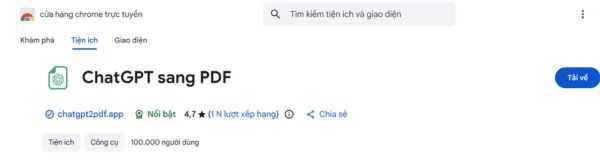
Đây là phương án tối ưu cho những ai muốn xuất file nhanh sang nhiều định dạng như PDF, Word hay Notion mà vẫn giữ nguyên giao diện đẹp.
Bước 1: Truy cập vào Chrome Web Store hoặc kho tiện ích của Edge.
Bước 2: Tìm kiếm các từ khóa như “Export ChatGPT”, “ChatGPT to PDF” hoặc “ChatGPT Exporter”.
Bước 3: Chọn các tiện ích có lượng người dùng cao và đánh giá tốt để cài đặt.
Bước 4: Sau khi cài xong, trên giao diện chat sẽ xuất hiện thêm các nút Export, chỉ cần bấm vào và chọn định dạng mong muốn.
Lưu ý: Nên chọn các Extension uy tín để tránh rủi ro về bảo mật dữ liệu cá nhân.
Cách 2: Dùng lệnh in (Print to PDF)
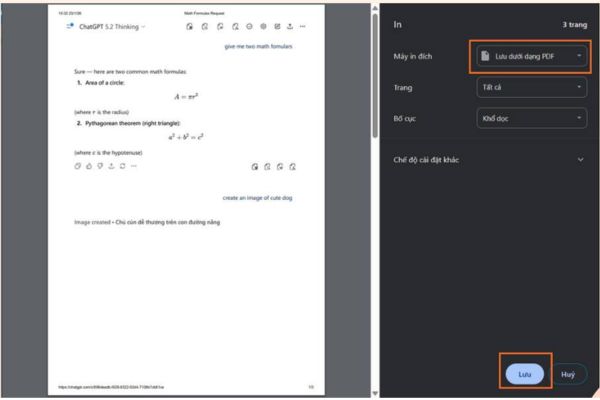
Nếu ngại cài đặt thêm phần mềm rác máy, tính năng in sẵn có của trình duyệt là cứu cánh nhanh nhất để lưu trữ thông tin offline.
Bước 1: Mở đoạn hội thoại cần lưu trên trình duyệt.
Bước 2: Nhấn tổ hợp phím Ctrl + P (Windows) hoặc Cmd + P (Macbook).
Bước 3: Tại mục Máy in (Printer), chọn chế độ “Save as PDF” (Lưu dưới dạng PDF).
Bước 4: Nhấn Lưu để tải file về máy.
Cách này có nhược điểm là file xuất ra thường dính cả thanh sidebar hoặc ngắt trang không đẹp mắt, nhưng rất tiện để đọc lại.
Cách 3: Tính năng Export Data từ OpenAI
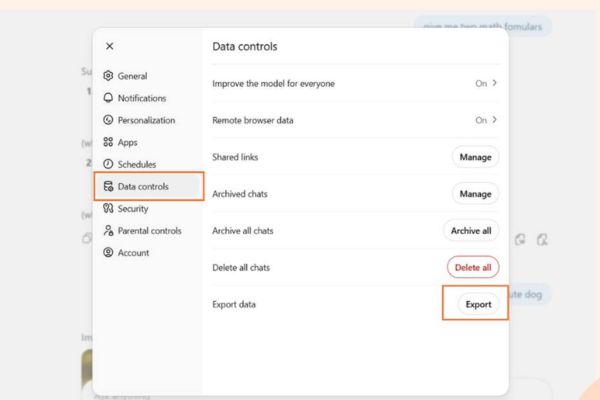
Đây là giải pháp dành cho nhu cầu backup toàn bộ lịch sử chat từ trước đến nay để lưu trữ an toàn.
Bước 1: Tại giao diện ChatGPT, vào phần Settings.
Bước 2: Chọn mục Data Controls.
Bước 3: Nhấn vào Export Data và xác nhận qua email.
Dữ liệu trả về sẽ là file nén .zip chứa định dạng .json. File này chứa dữ liệu thô, phù hợp cho dân lập trình hoặc lưu trữ lâu dài chứ không dùng để đọc ngay được.
Cách 4: Chia sẻ qua Link
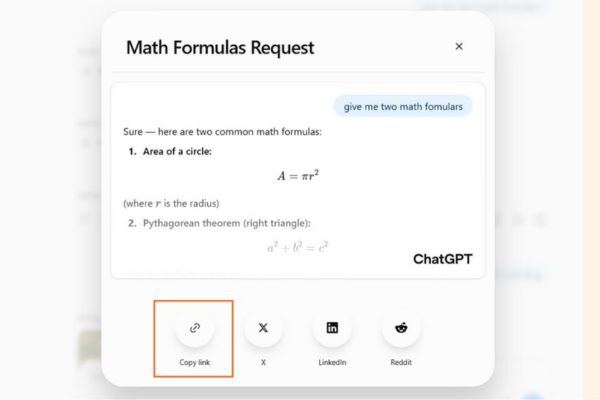
Khi cần gửi nội dung cho đồng nghiệp xem nhanh mà không cần tải file, đây là cách nhanh gọn nhất.
Bước 1: Bấm vào biểu tượng mũi tên (Share) ở góc phải đoạn chat.
Bước 2: Chọn Copy Link.
Bước 3: Gửi link này cho người cần xem.
Lưu ý rằng đây chỉ là đường dẫn xem online, người nhận cần có mạng internet mới truy cập được.
Lời kết
Trên đây là tổng hợp những cách xuất nội dung ChatGPT phổ biến và hiệu quả nhất hiện nay. Tùy vào mục đích sử dụng là lưu trữ, báo cáo hay chia sẻ mà bạn có thể chọn phương án phù hợp. Hy vọng những mẹo nhỏ này sẽ giúp quy trình làm việc của bạn trở nên chuyên nghiệp hơn.
Tham gia thảo luận